


In deze handleiding wordt uitgelegd hoe je Chrome DevTools gebruikt om IndexedDB-gegevens te bekijken en te wijzigen. We gaan ervan uit dat je bekend bent met DevTools. Als dat niet het geval is, ga je naar Aan de slag. We gaan er ook van uit dat je bekend bent met IndexedDB. Als dit niet het geval is, ga je naar IndexedDB gebruiken.
IndexedDB-gegevens bekijken
Klik op het tabblad Application (App) om het deelvenster Application (App) te openen. Vouw het menu IndexedDB uit om te zien welke databases beschikbaar zijn.
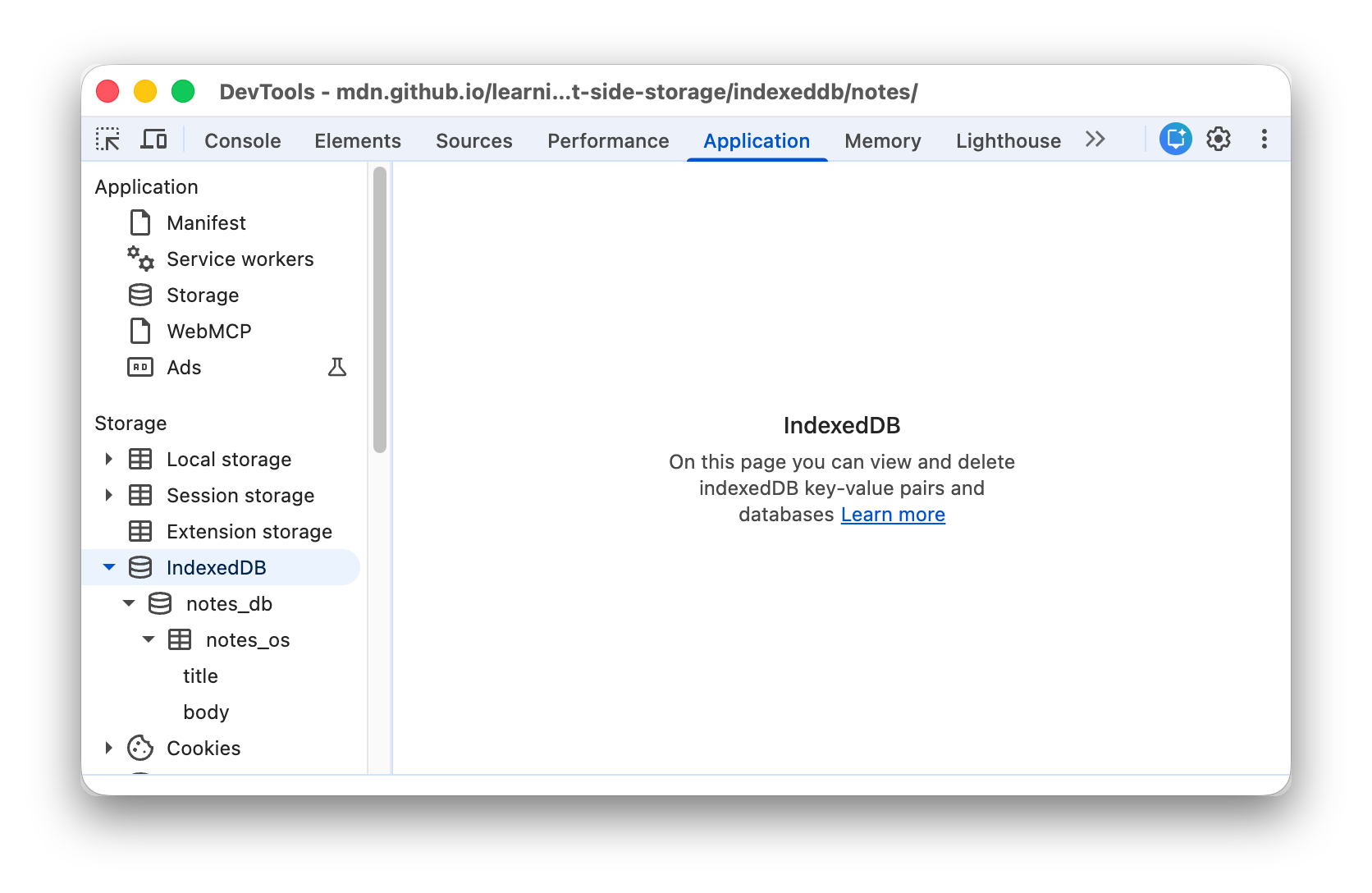
Afbeelding 1. Het menu IndexedDB
 notes -
https://mdn.github.io vertegenwoordigt een database, waarbij notes de naam van de database is en
https://mdn.github.io de oorsprong is die toegang heeft tot de database.
 notes is een objectopslag.
- title en body zijn indexen.
Klik op een database om de oorsprong en het versienummer te bekijken.
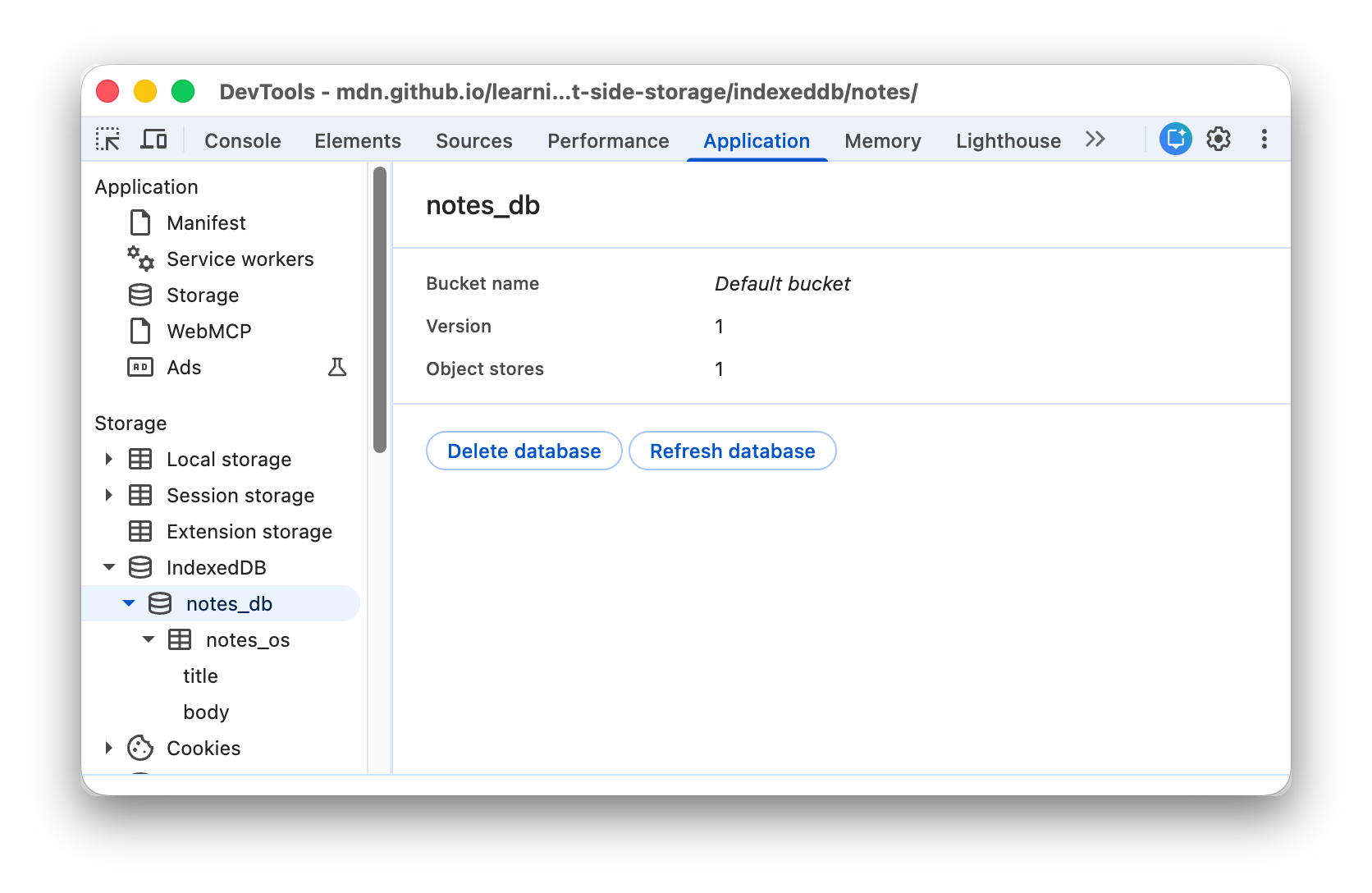
Afbeelding 2. De database notes
Klik op een objectopslag om de sleutel/waarde-paren te bekijken.
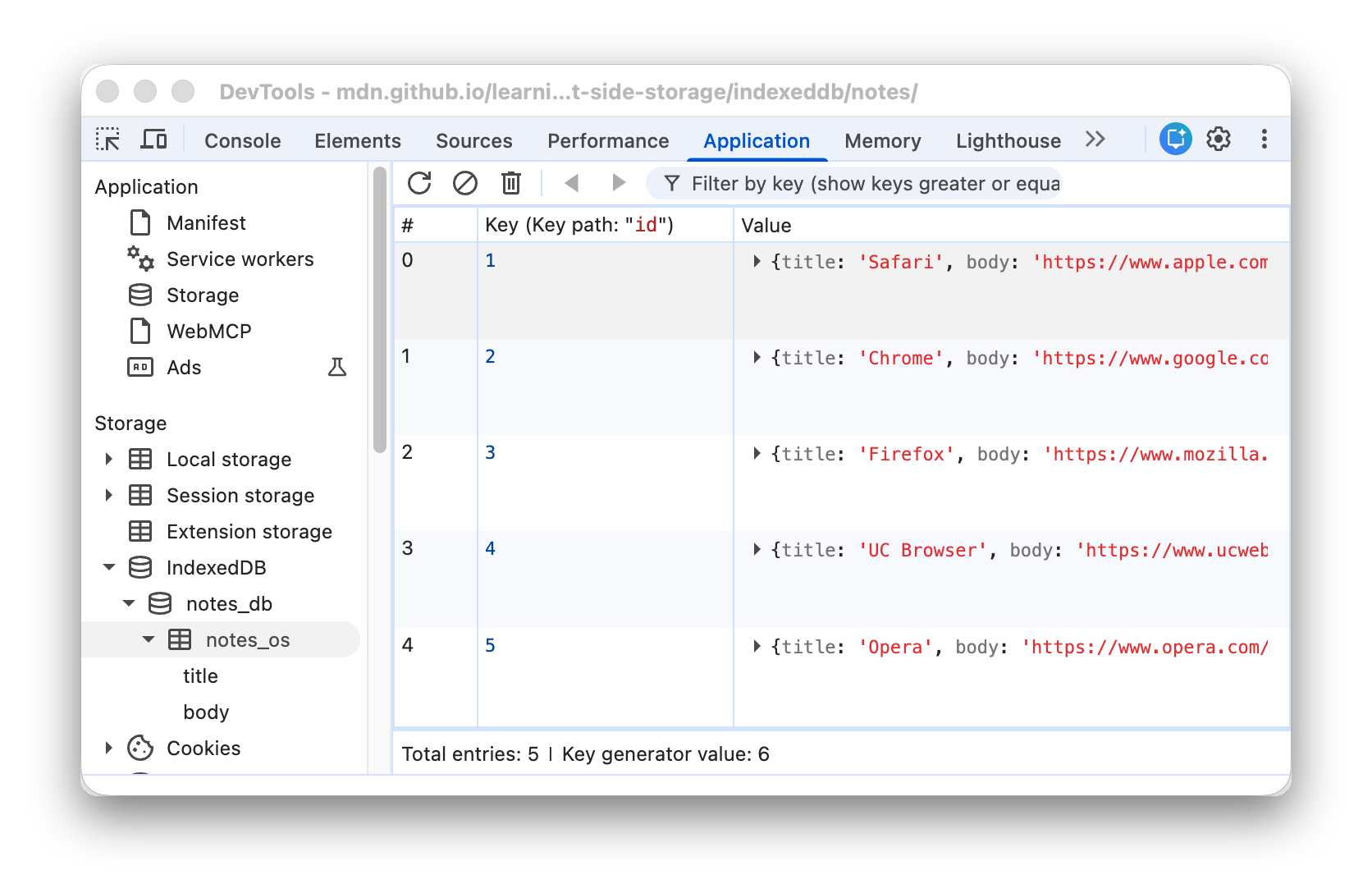
Afbeelding 3. De objectopslag notes
- Totaal aantal vermeldingen is het totale aantal sleutel/waarde-paren in de objectopslag.
- Waarde van sleutelgenerator is de volgende beschikbare sleutel. Dit veld wordt alleen getoond als je sleutelgeneratoren gebruikt.
Klik op een cel in de kolom Waarde om die waarde uit te vouwen.
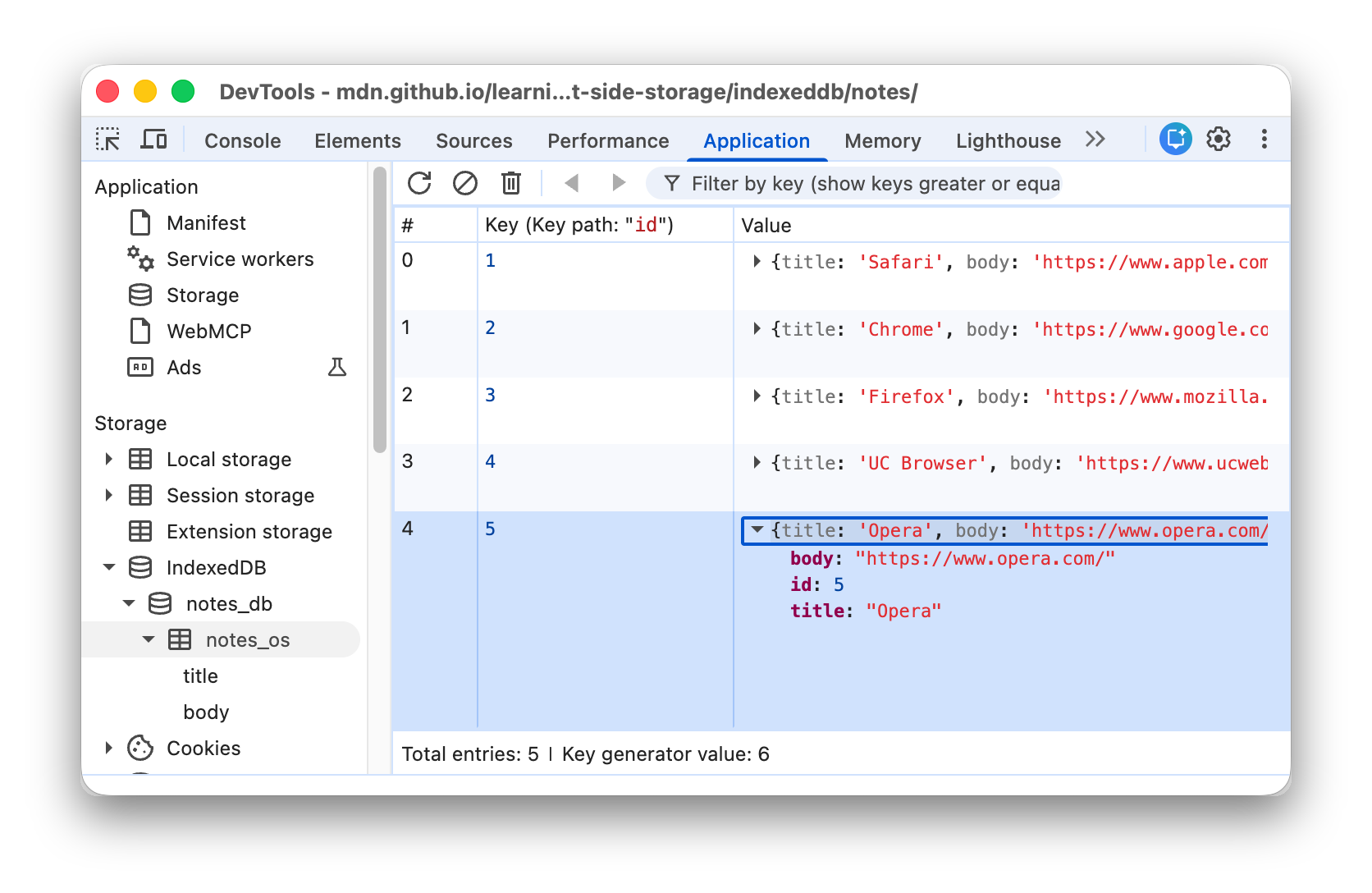
Afbeelding 4. Een IndexedDB-waarde bekijken
Klik op een index, zoals title of body in figuur 6 hieronder, om de objectopslag te sorteren op basis van de waarden van die index.
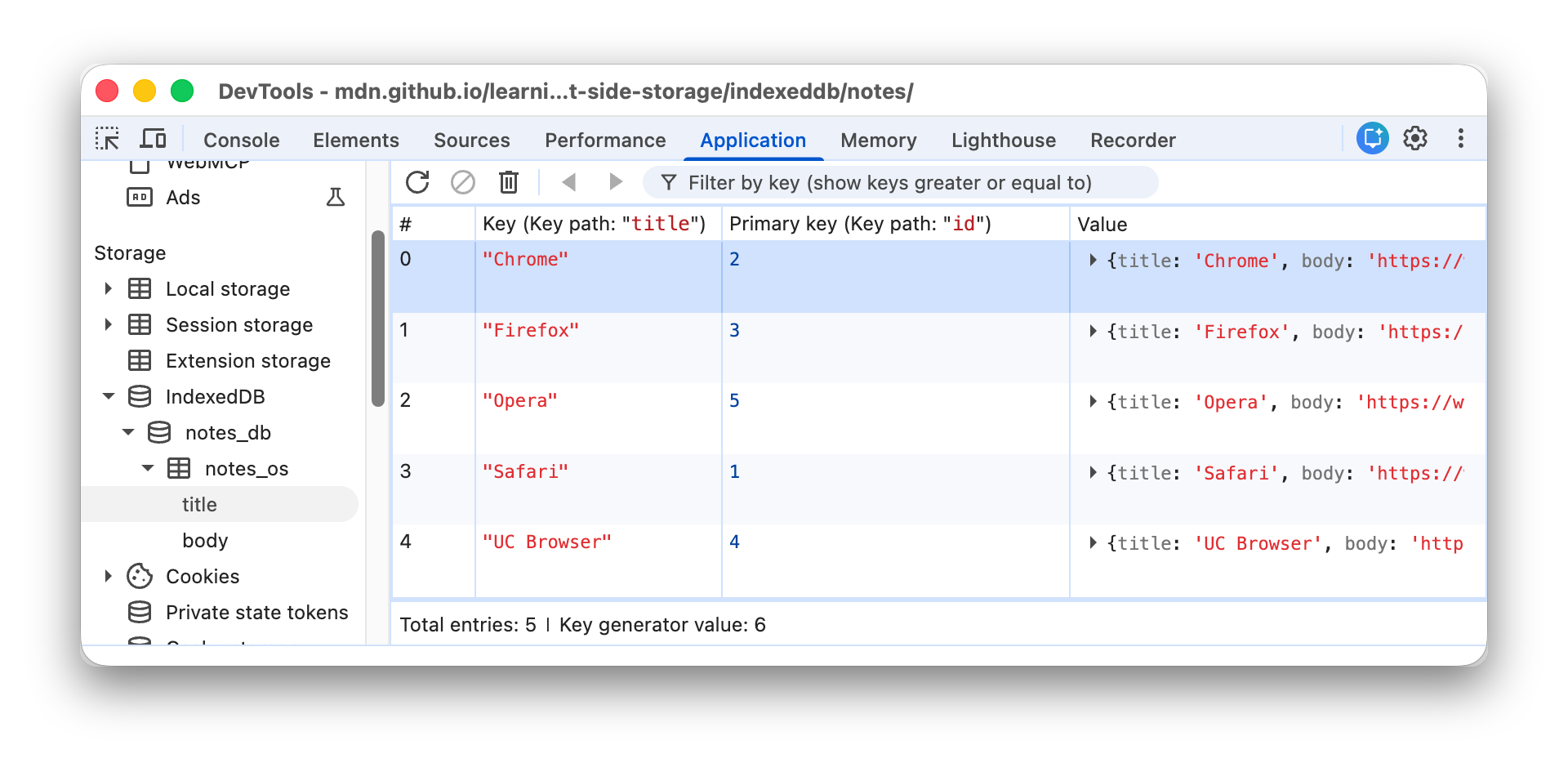
Afbeelding 5. Een objectopslag die alfabetisch is gesorteerd op de sleutel title
IndexedDB-gegevens vernieuwen
IndexedDB-waarden in het deelvenster Applicatie worden niet in realtime geüpdatet. Klik op Vernieuwen
 als je een objectopslag bekijkt om de gegevens te vernieuwen, of bekijk een database en klik op Database vernieuwen om alle gegevens te vernieuwen.
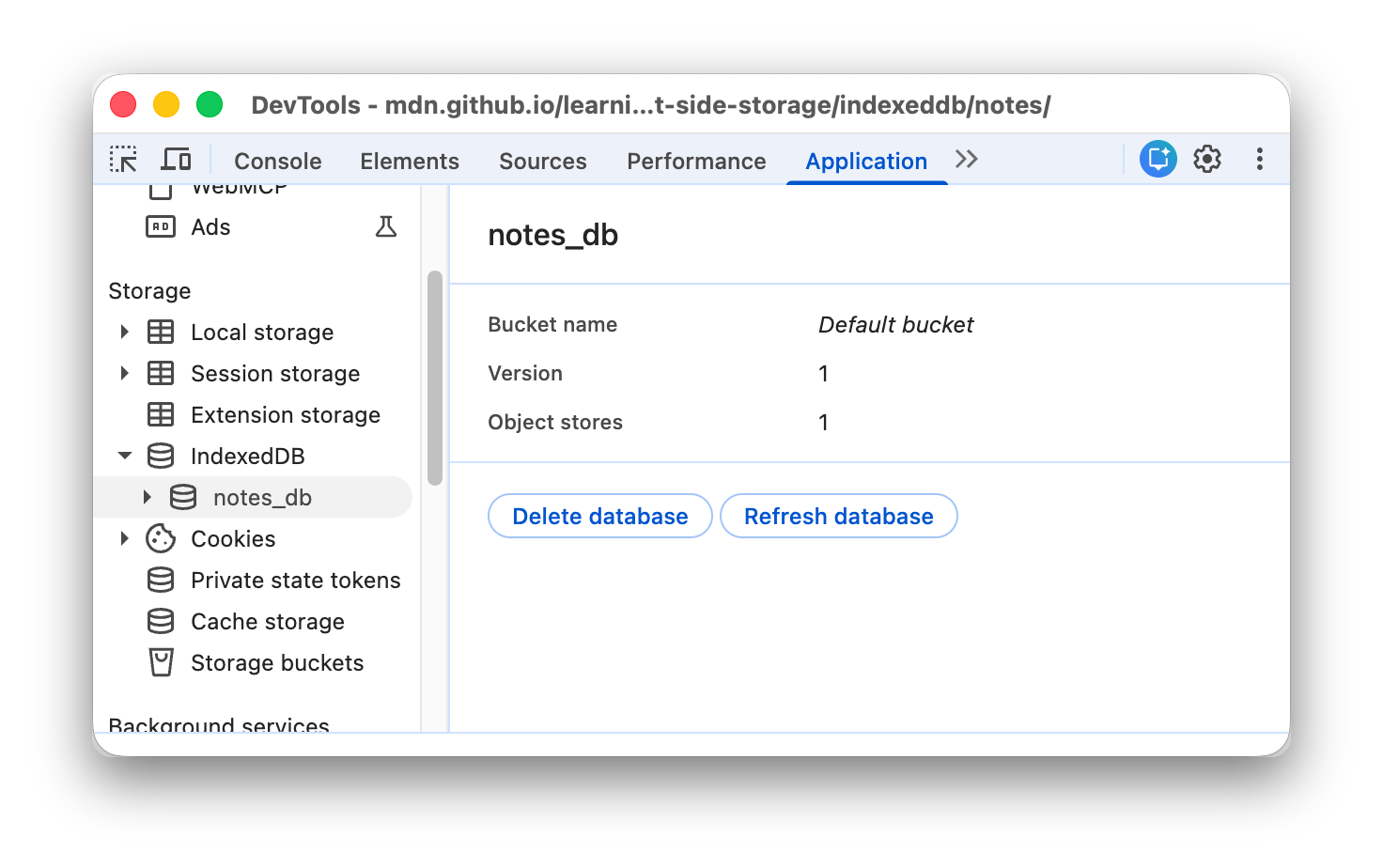
Afbeelding 6. Een database bekijken
IndexedDB-gegevens bewerken
IndexedDB-sleutels en -waarden kunnen niet worden bewerkt in het deelvenster Application. Omdat DevTools toegang heeft tot de paginacontext, kun je JavaScript-code uitvoeren in DevTools die IndexedDB-gegevens bewerkt.
IndexedDB-gegevens bewerken met fragmenten
Fragmenten zijn een manier om blokken JavaScript-code op te slaan en uit te voeren in DevTools. Als je een fragment uitvoert, wordt het resultaat geregistreerd in de Console. Je kunt een fragment gebruiken om JavaScript-code uit te voeren die een IndexedDB-database bewerkt.
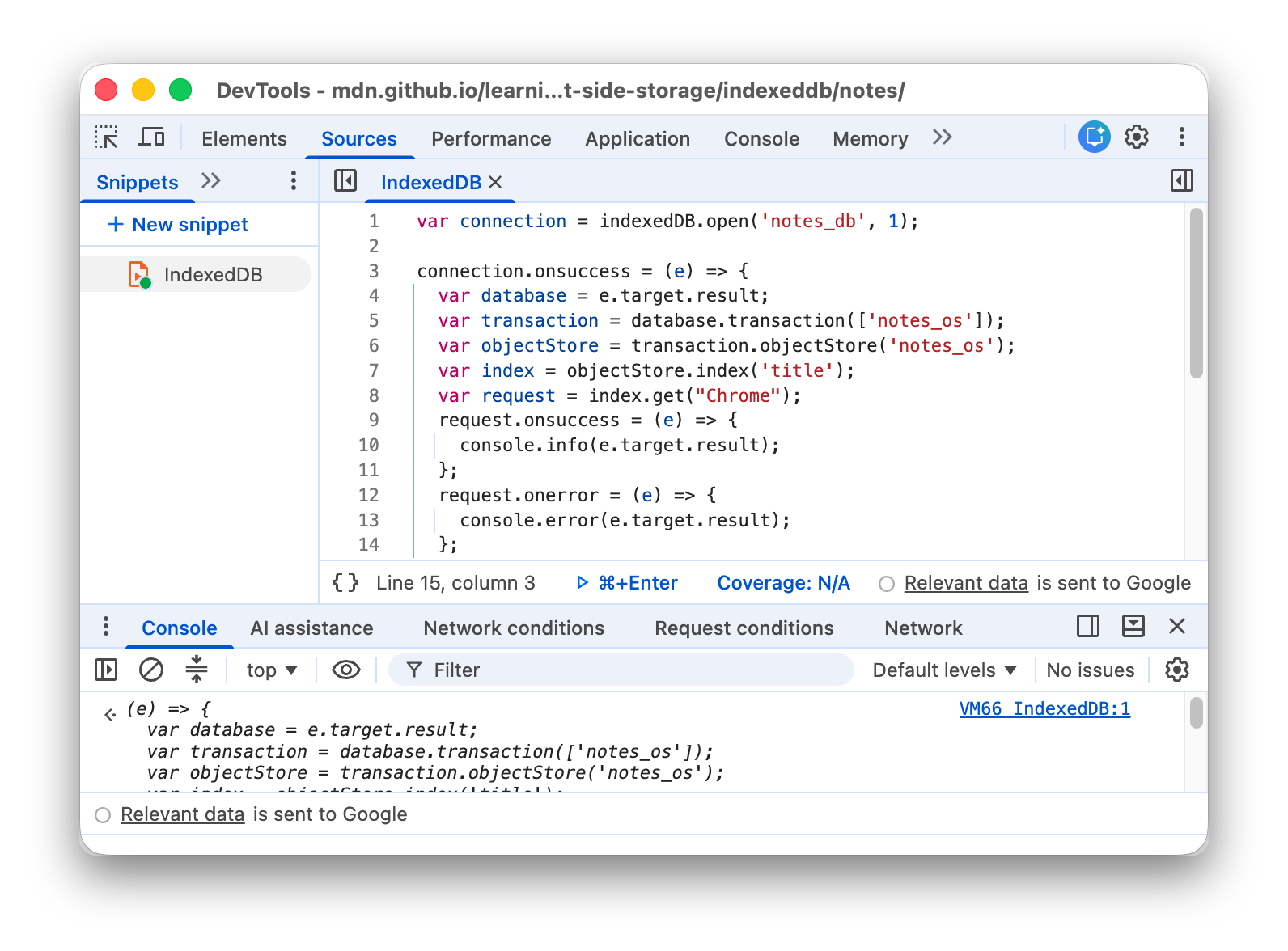
Afbeelding 7. Een fragment gebruiken om te communiceren met IndexedDB
IndexedDB-gegevens verwijderen
Een IndexedDB-sleutel/waarde-paar verwijderen
- Een IndexedDB-objectopslag bekijken.
Klik op het sleutel/waarde-paar dat u wilt verwijderen. DevTools markeert het blauw om aan te geven dat het is geselecteerd.
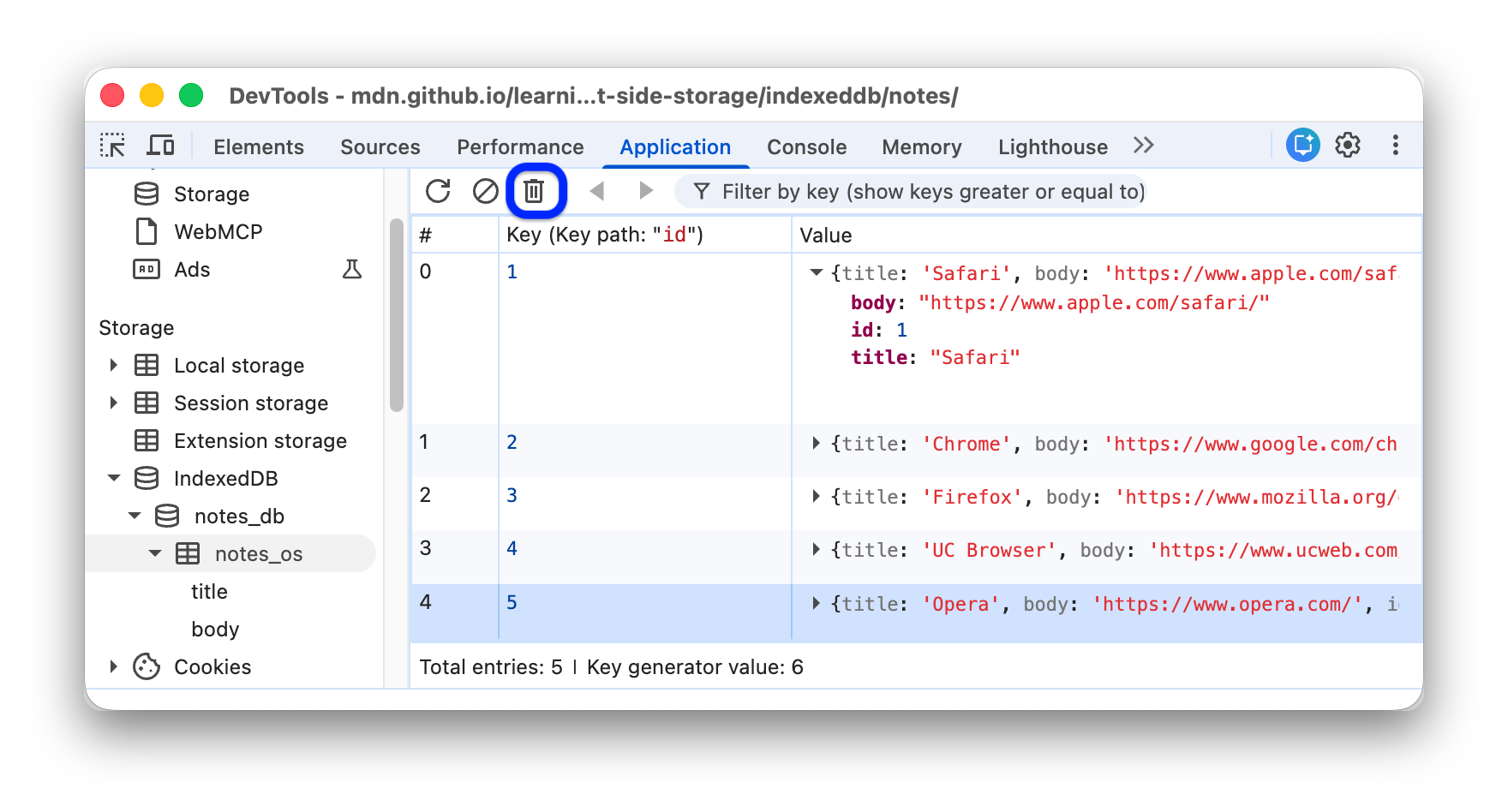
Afbeelding 8. Een sleutel/waarde-paar selecteren om het te verwijderen
Druk op de toets Verwijderen of klik op Selectie verwijderen
 .
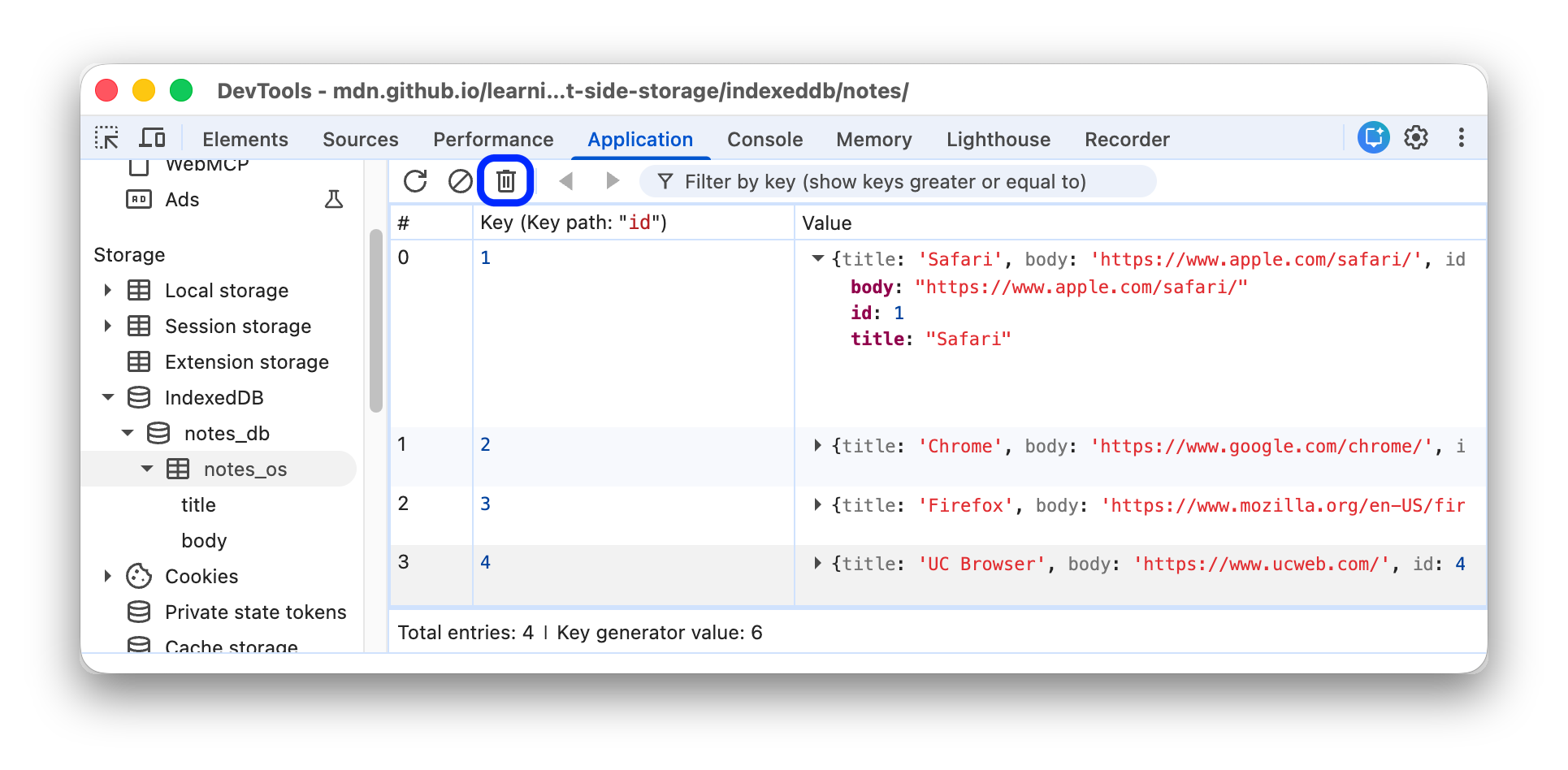
Afbeelding 9. Hoe de objectopslag eruitziet nadat het sleutel/waarde-paar is verwijderd
Alle sleutel/waarde-paren in een objectopslag verwijderen
Een IndexedDB-objectopslag bekijken.
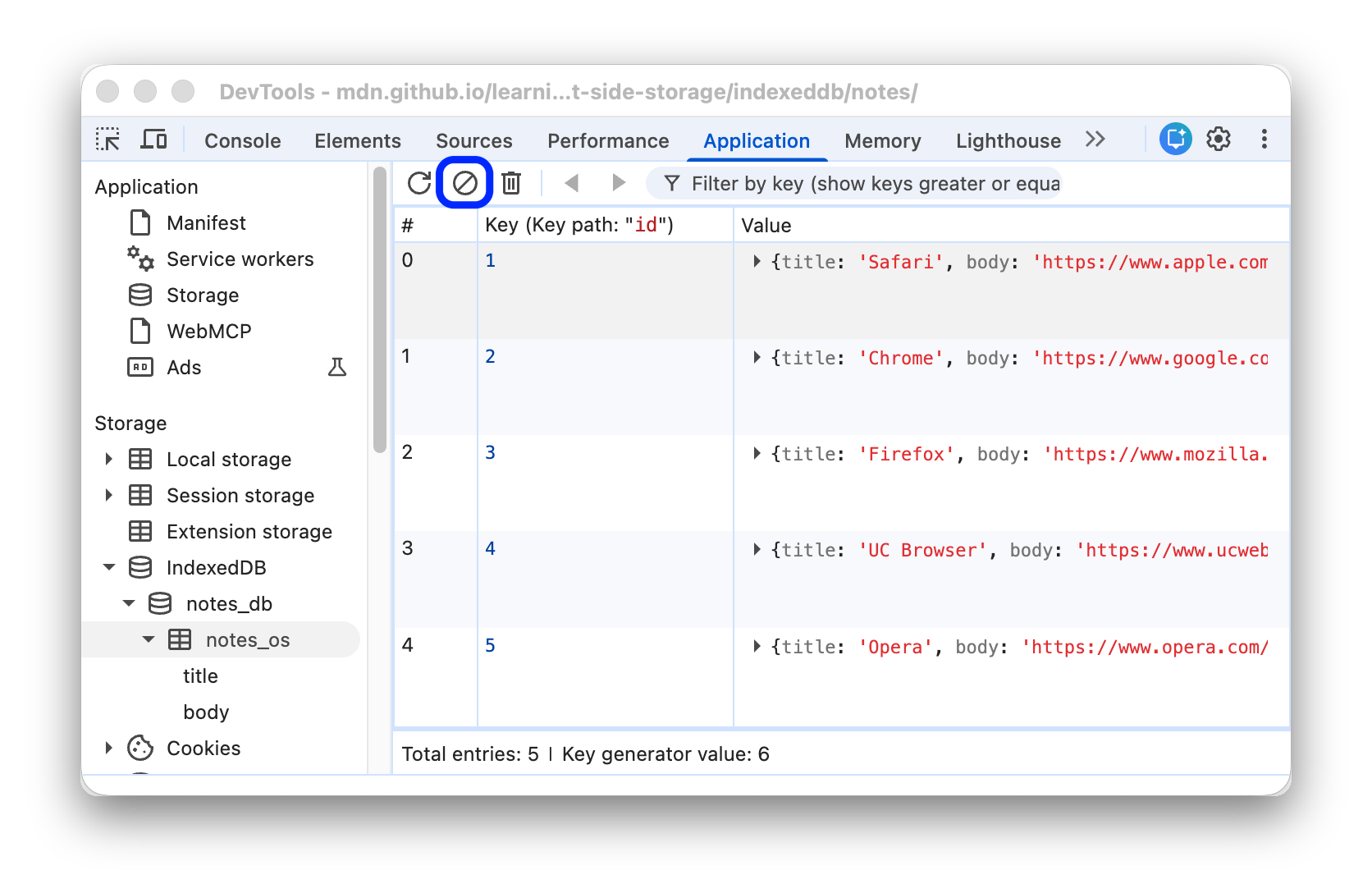
Afbeelding 10. Een objectopslag bekijken
Klik op Objectopslag wissen
 .
Een IndexedDB-database verwijderen
- Bekijk de IndexedDB-database die je wilt verwijderen.
Klik op Database verwijderen.
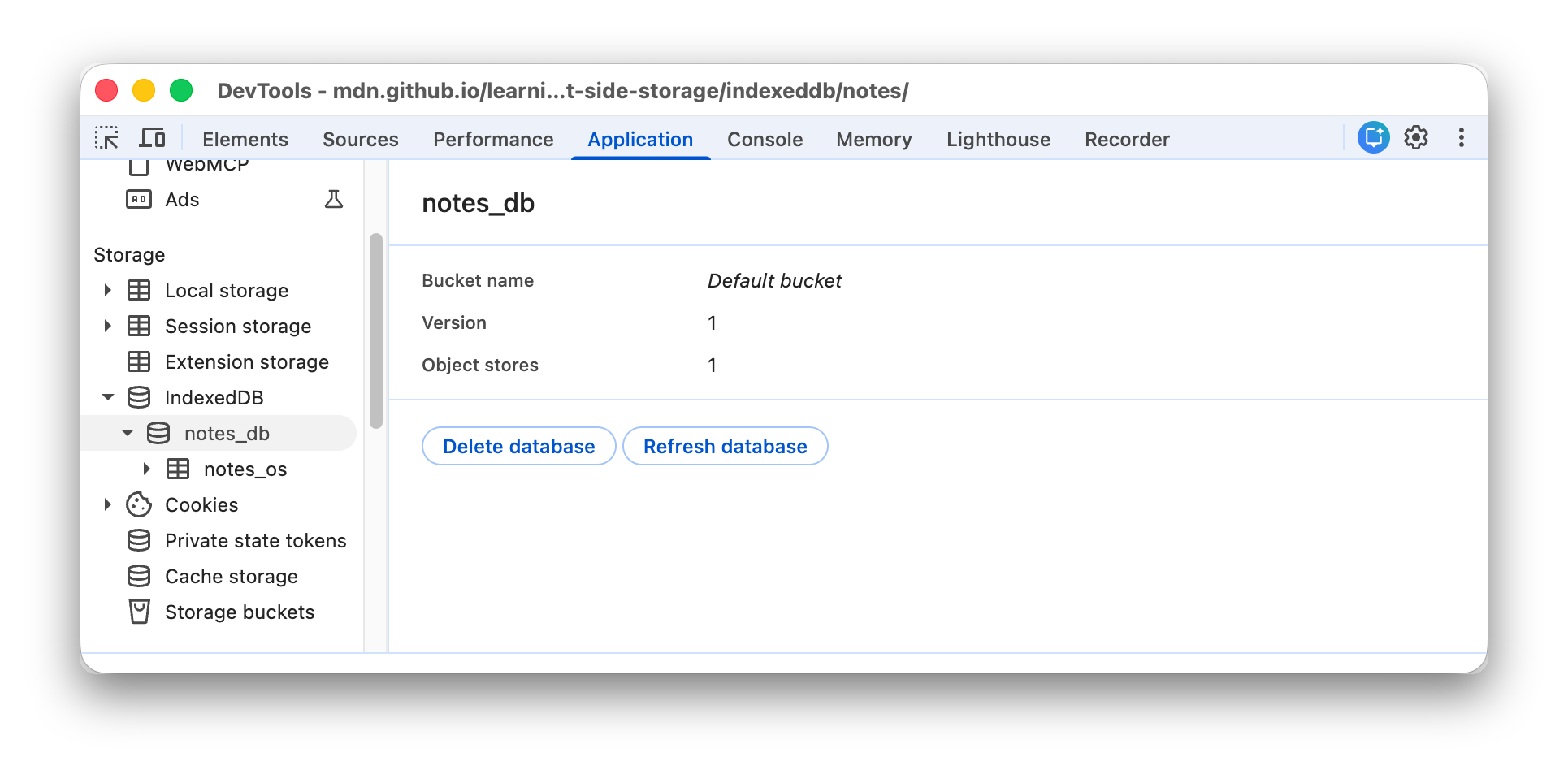
Afbeelding 11. De knop Database verwijderen
Alle IndexedDB-opslag verwijderen
- Open het deelvenster Opslag wissen.
- Zorg dat het selectievakje IndexedDB is aangevinkt.
Klik op Sitegegevens wissen.
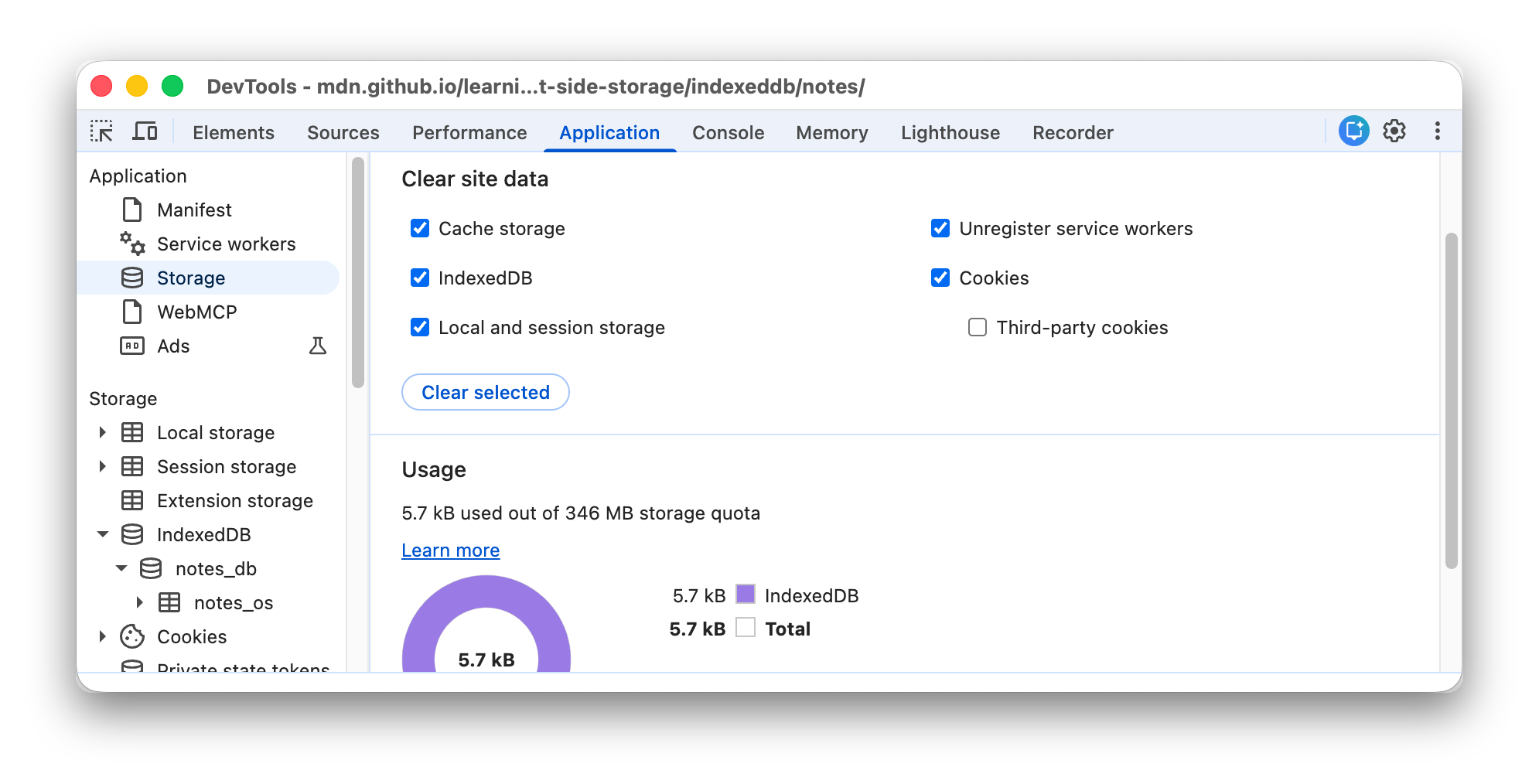
Afbeelding 12. Het deelvenster Opslag wissen