


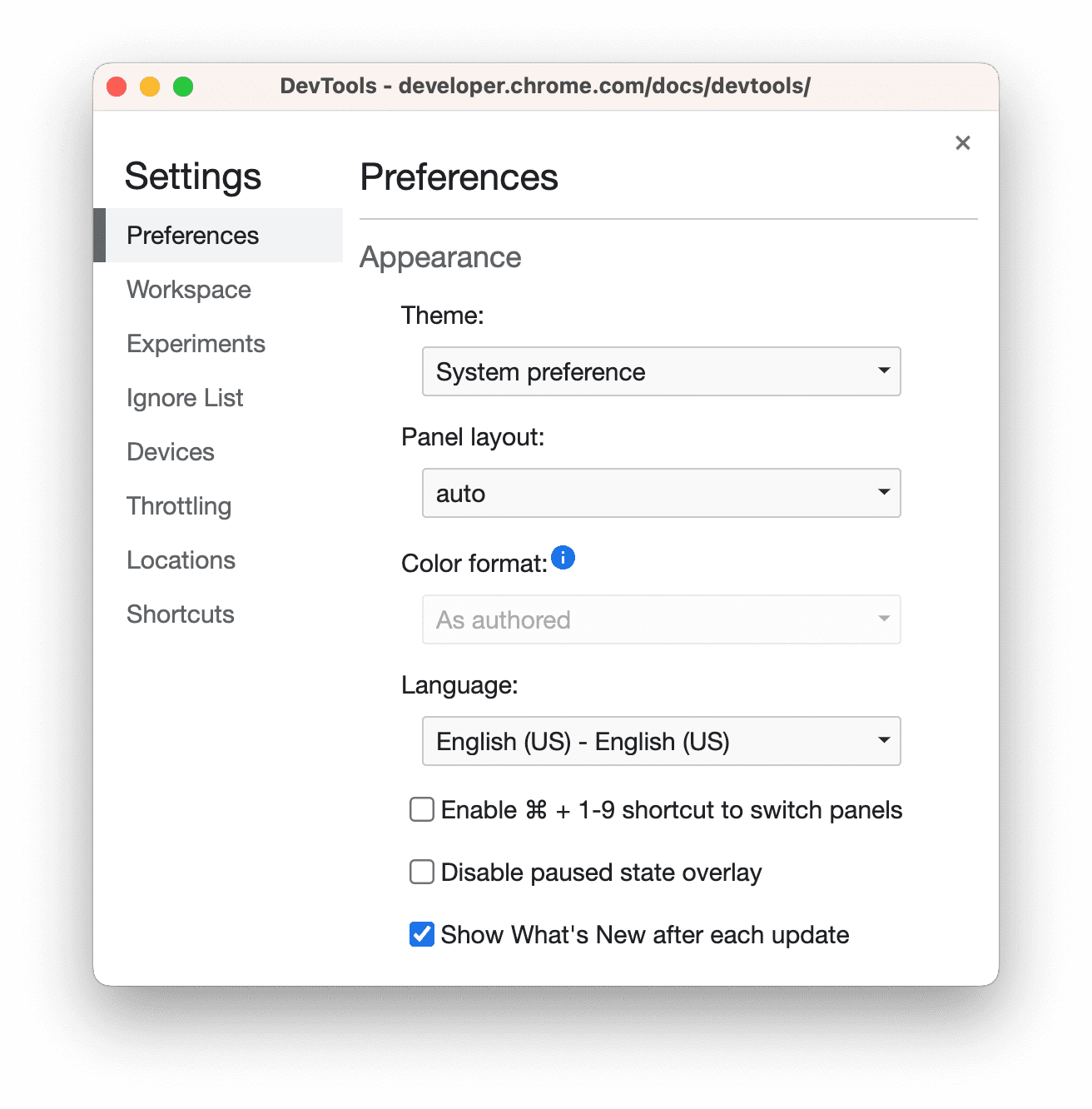
Stel de weergave en het gedrag van DevTools en de bijbehorende deelvensters in via  Instellingen > Voorkeuren. Op dit tabblad staan zowel algemene aanpassingsopties als deelvensterspecifieke opties.
Als je voorkeuren wilt instellen, open je  Instellingen > Voorkeuren en scroll je naar een van de gedeelten die hierna worden beschreven.
Als u wilt weten wat elke instelling doet, zoekt u op deze pagina naar de naam van de instelling en klikt u op om de beschrijving uit te vouwen.
In deze referentie worden verschillende instellingen aangegeven met de volgende iconen:
 selectievakjes
- Dropdownmenu's

 Beëindigd
Als je de standaardvoorkeuren wilt herstellen, scroll je naar het einde van het tabblad Voorkeuren en klik je op Standaardinstellingen herstellen en opnieuw laden.
Weergave
In dit gedeelte staan opties om de weergave van DevTools aan te passen.
Thema's  stelt een kleurenthema in voor de DevTools-UI.
Deelvensterindeling  rangschikt deelvensters in panelen.
Dit heeft invloed op Elementen > Stijlen en zustertabbladen en het deelvenster Bronnen > Debugger. Met de optie auto is de indeling afhankelijk van de DevTools-breedte.
Taal  stelt de landinstelling voor de DevTools-UI in.
Laad DevTools opnieuw om deze instelling toe te passen.
 Met Sneltoets Ctrl/Cmd + 0-9 aanzetten om tussen deelvensters te schakelen kun je deelvensters openen met het toetsenbord.
In deze video wordt getoond hoe je tussen de tabbladen wisselt met de bijbehorende sneltoetsen.
 Overlay voor onderbroken status uitzetten verbergt de overlay Onderbroken in debugger
 in het kijkvenster als de code-uitvoering is onderbroken.
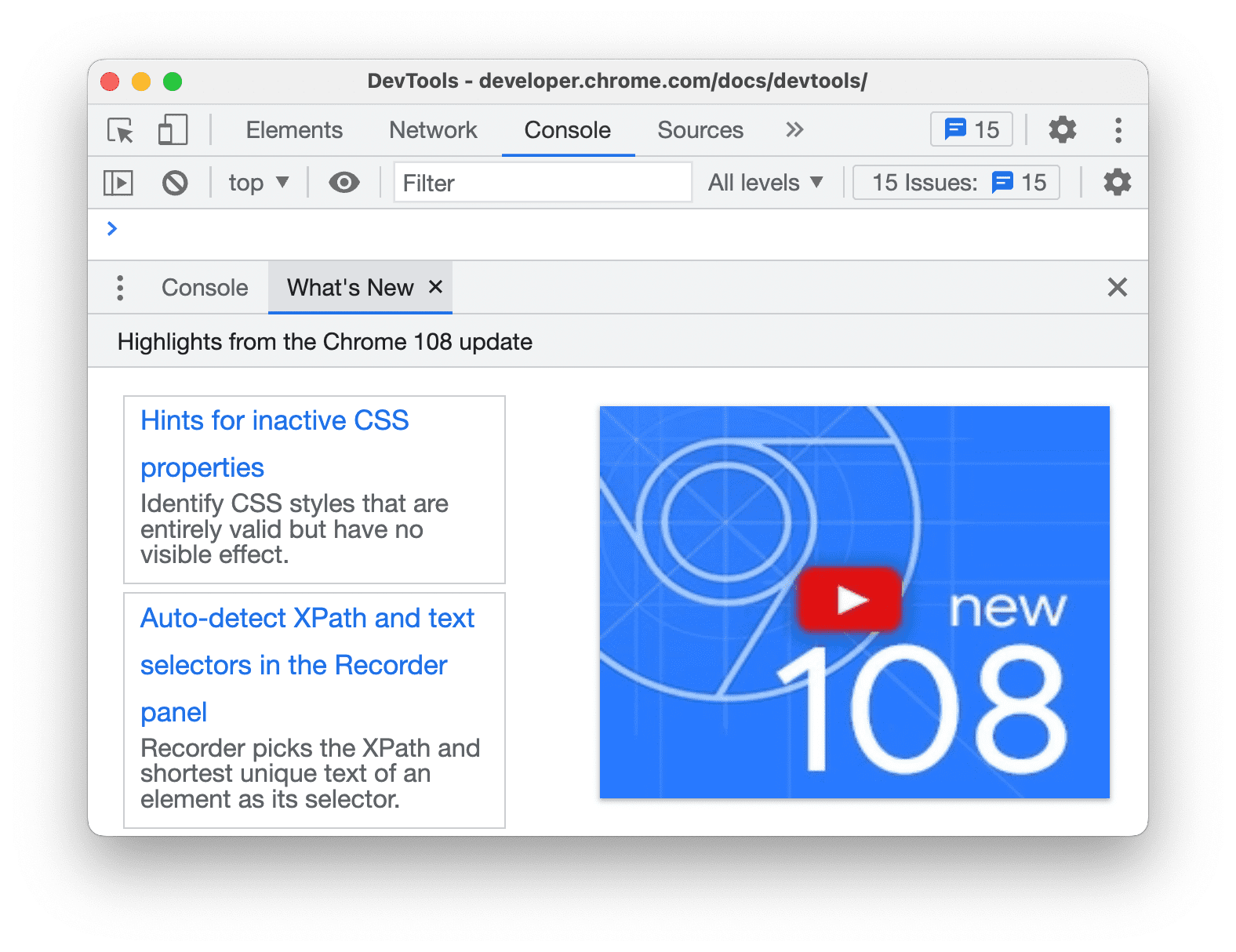
 Wat is er nieuw tonen na elke update opent automatisch het tabblad Wat is er nieuw na elke Chrome-update.
Bronnen
In dit gedeelte staan opties om het deelvenster Bronnen aan te passen.
 Met Zoeken in anonieme en contentscripts kun je alle geladen JavaScript-bestanden doorzoeken, waaronder die in Chrome-extensies, via het tabblad Zoeken.
In deze video wordt getoond hoe je naar tekst zoekt in een bronbestand van een extensie.
 Bestanden automatisch tonen in zijbalk selecteert bestanden in het deelvenster Bronnen > Pagina als je tussen tabbladen wisselt in de Editor.
Deze video toont hoe het deelvenster Bronnen bestanden in de navigatiestructuur selecteert als je tussen tabbladen wisselt wanneer deze optie aanstaat.
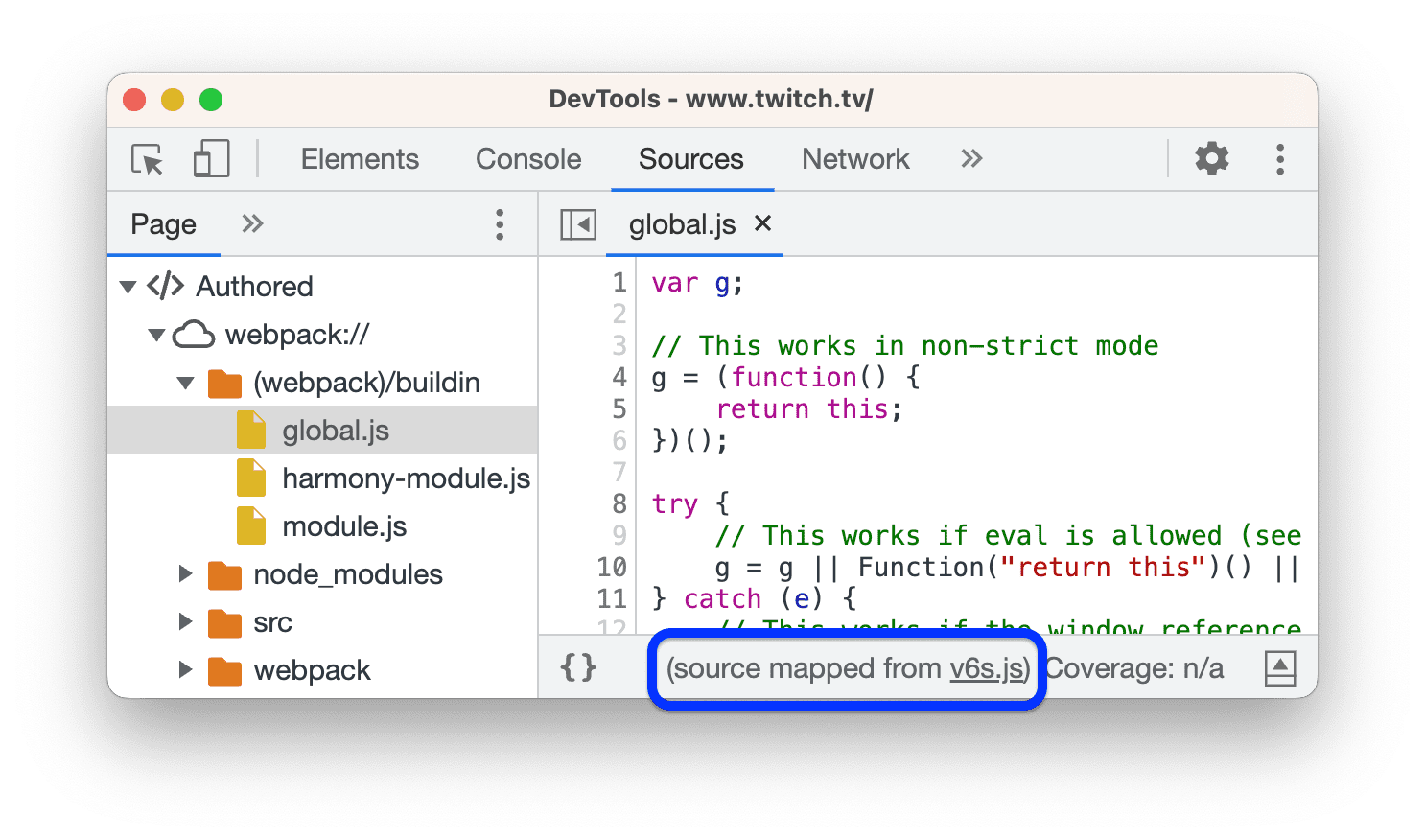
 JavaScript-bronkaarten aanzetten: Hiermee kan DevTools bronnen van gegenereerde of verkleinde JavaScript-bestanden vinden.
 Tab verplaatst de focus aanzetten zorgt dat de
 Tab-toets de focus verplaatst in DevTools in plaats van een Tab-teken in te voegen in de Editor.
Hiervoor moet je DevTools opnieuw laden.
In deze video zie je eerst tabtekens die zijn ingevoegd met de Tab-toets. Als je deze optie aanzet en DevTools opnieuw laadt, wordt de focus verplaatst met de Tab-toets.
 Inspringing detecteren stelt de inspringing in op die in het bronbestand dat is geopend in de Editor.
Hiervoor moet je DevTools opnieuw laden.
In deze video zie je eerst de standaard inspringing van 8 spaties. Als je deze optie aanzet, wordt de standaard inspringing overschreven door die van het bronbestand.
 Automatisch aanvullen biedt handige suggesties in de Editor.
Deze video toont eerst geen suggesties. Als je deze optie aanzet, toont de Editor suggesties voor het aanvullen van opdrachten.
Haakjes automatisch sluiten voegt automatisch een afsluitend haakje of een afsluitende tag toe als je een openingshaakje of openingstag typt.
In deze video zie je hoe je haakjes opent voordat je automatisch sluiten van haakjes aanzet en daarna.
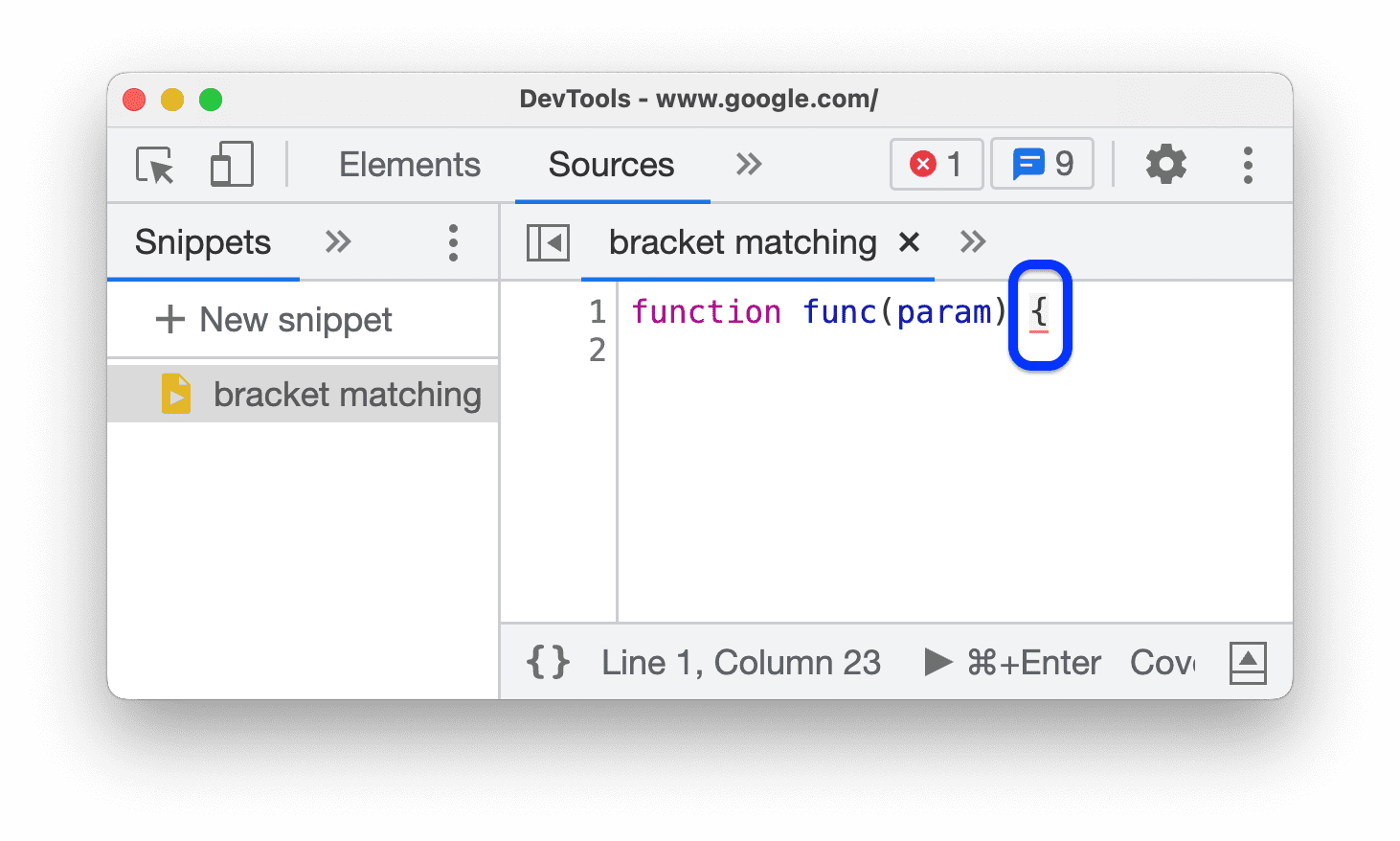
 Overeenkomende haakjes onderstreept en markeert in lichtrood in de Editor een vierkant haakje, accolade of haakje zonder een paar.
 Met Code samenvouwen kun je codeblokken tussen accolades samenvouwen en uitvouwen in de Editor.
Hiervoor moet je DevTools opnieuw laden.
In deze video zie je hoe je codeblokken samenvouwt als je deze optie aanzet.
Witruimtetekens tonen  toont witruimtetekens in de Editor.
Hiervoor moet je DevTools opnieuw laden. De opties doen het volgende:
- Alle geeft alle witruimtetekens aan als punten (
...). Daarnaast geeft de Editor het teken Tab aan als een regel (—). - Aan het einde markeert witruimtetekens aan het einde van regels in lichtrood.
 Waarden van variabelen inline tonen tijdens foutopsporing toont de waarden van variabelen naast toewijzingsinstructies terwijl de uitvoering is onderbroken.
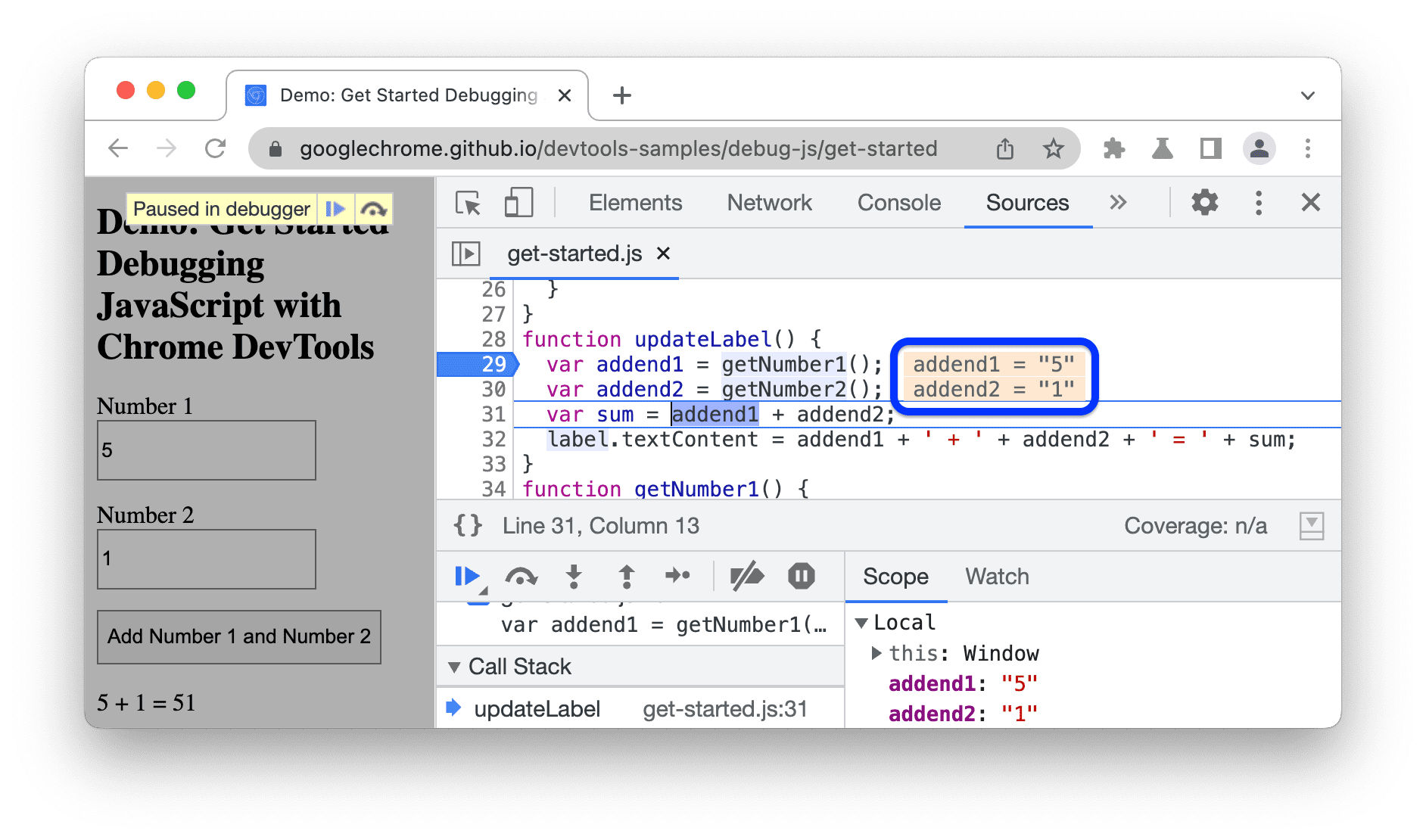
 Focus op deelvenster Bronnen bij activering van een breakpoint opent Bronnen > Editor op de regel met het breakpoint dat de uitvoering heeft onderbroken.
In deze video wordt eerst het deelvenster Bronnen zonder focus getoond wanneer de video is gepauzeerd bij een breakpoint. Als je deze optie aanzet, opent DevTools de Editor in het deelvenster Bronnen en toont de coderegel met het breekpunt.
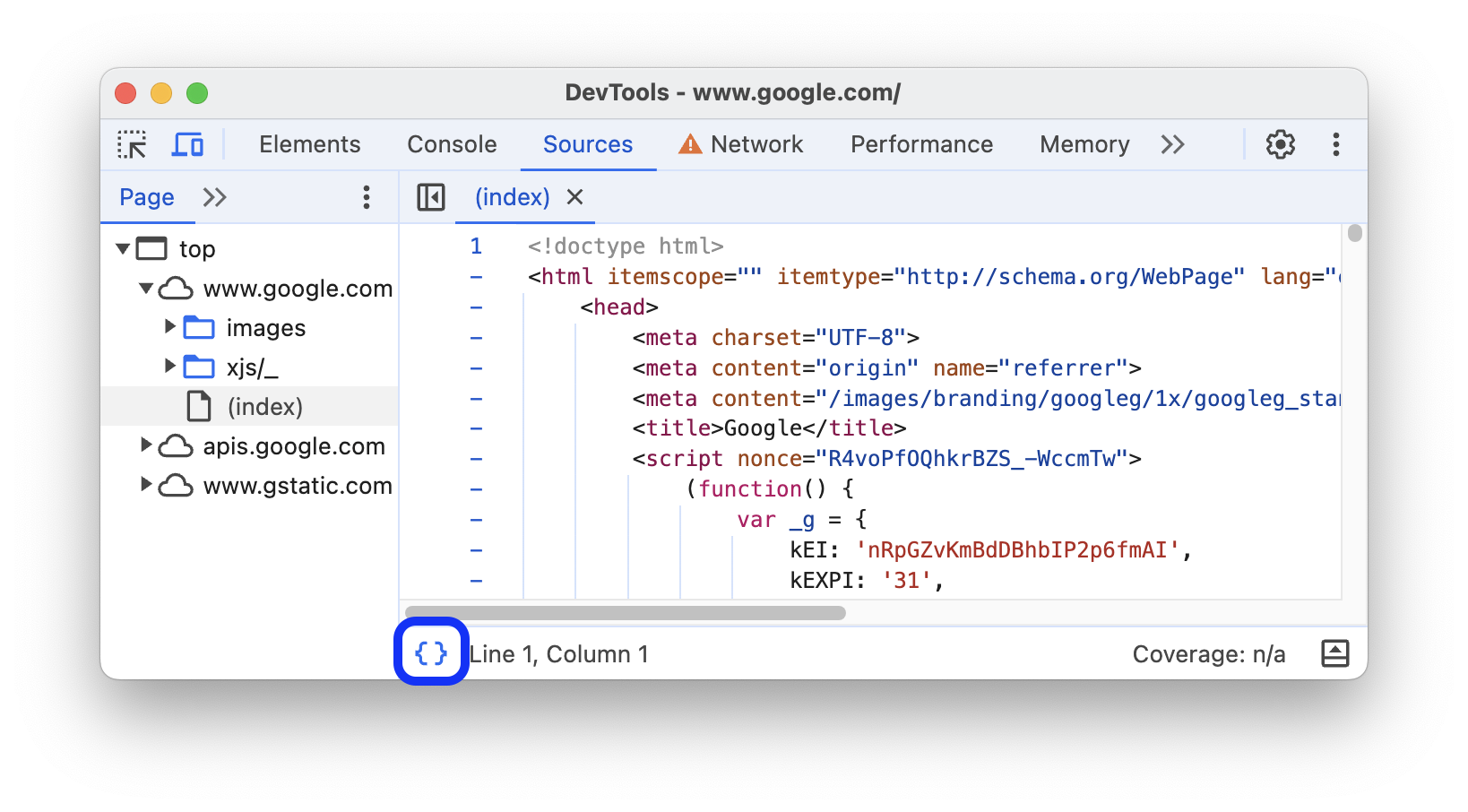
Met Automatisch pretty-print toepassen op verkleinde bronnen maak je die bronnen leesbaar.
Als de code mooi is opgemaakt, kan de Editor één lange coderegel op meerdere regels tonen, voorafgegaan door - om aan te geven dat het een regelvervolg is.
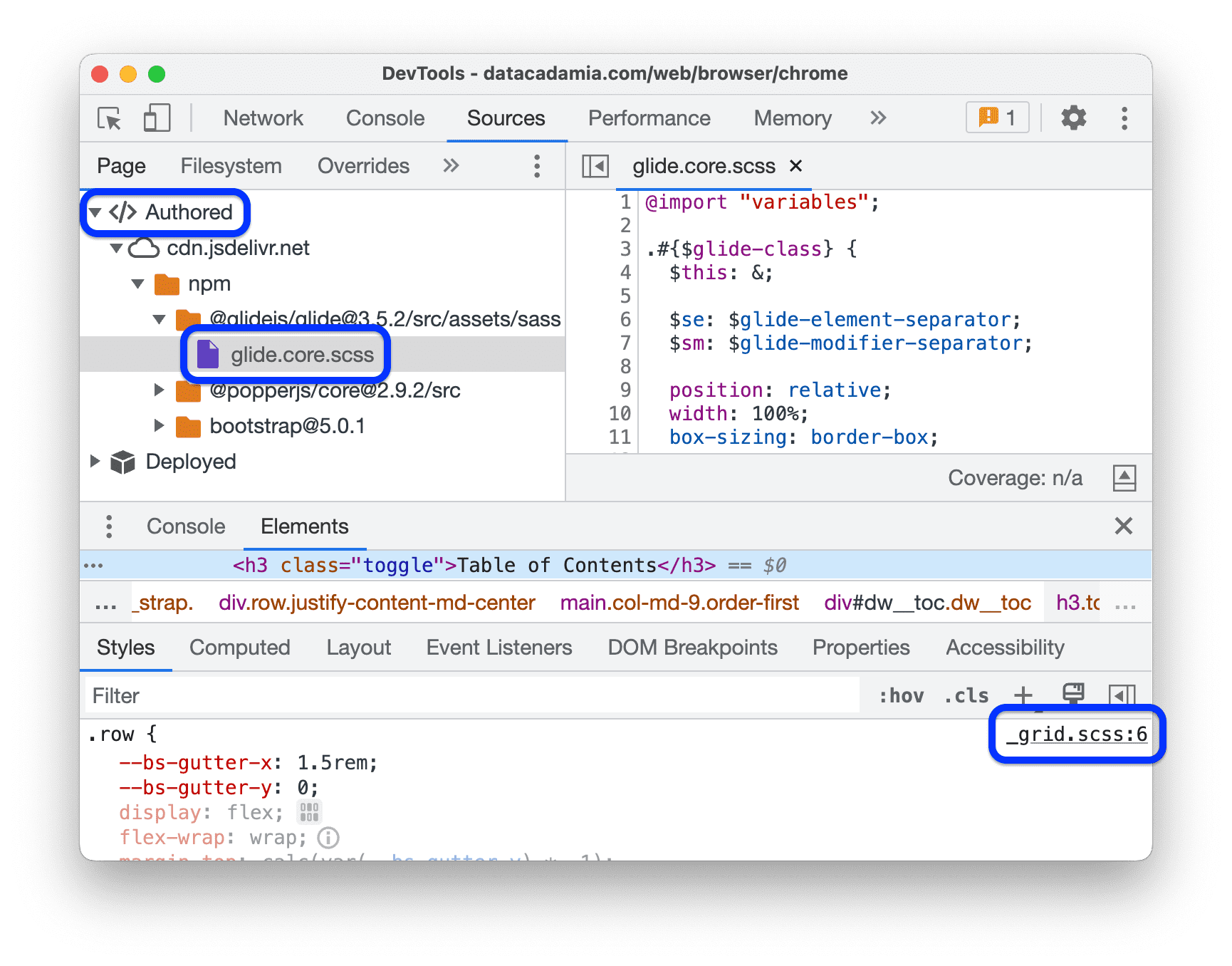
 Css-bronkaarten aanzetten: Hiermee kan DevTools de bronnen van gegenereerde css-bestanden vinden, bijvoorbeeld
.scss, en deze aan je tonen.
 Met Scrollen na einde van bestand toestaan kun je verder scrollen dan de laatste regel in de Editor.
In deze video zie je hoe je voorbij het einde van het bestand scrollt als je deze optie aanzet.
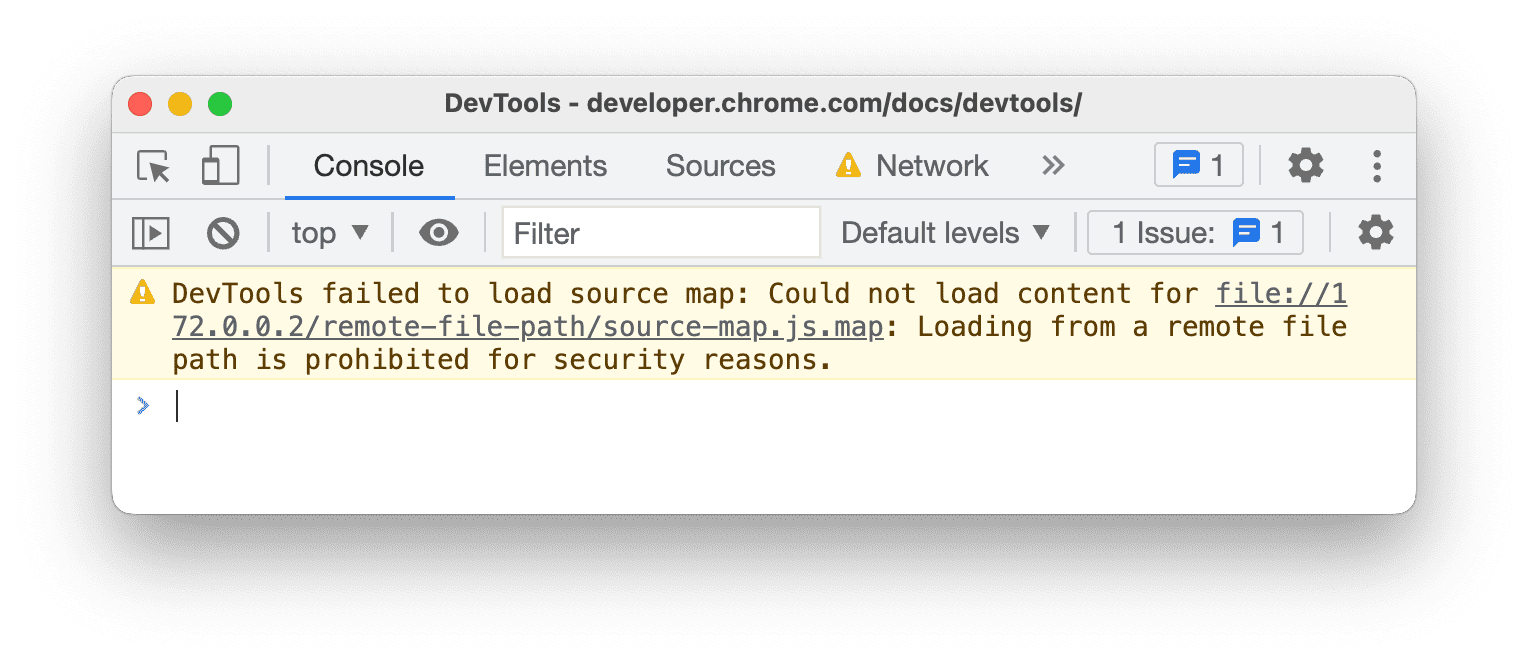
 Toestaan dat DevTools bronnen, zoals bronkaarten, laadt vanuit externe bestandspaden. Standaard uitgezet om beveiligingsredenen.
Als je deze functie uit laat staan, registreert DevTools berichten zoals deze in de Console:
Met Standaard inspringing  kun je het aantal spaties kiezen dat de
 Tab-toets invoegt in de Editor.
In dit voorbeeld zie je hoe je de standaard inspringing eerst instelt op 8 spaties en daarna op een tabteken.
Elementen
In dit gedeelte staan opties om het deelvenster Elementen aan te passen.
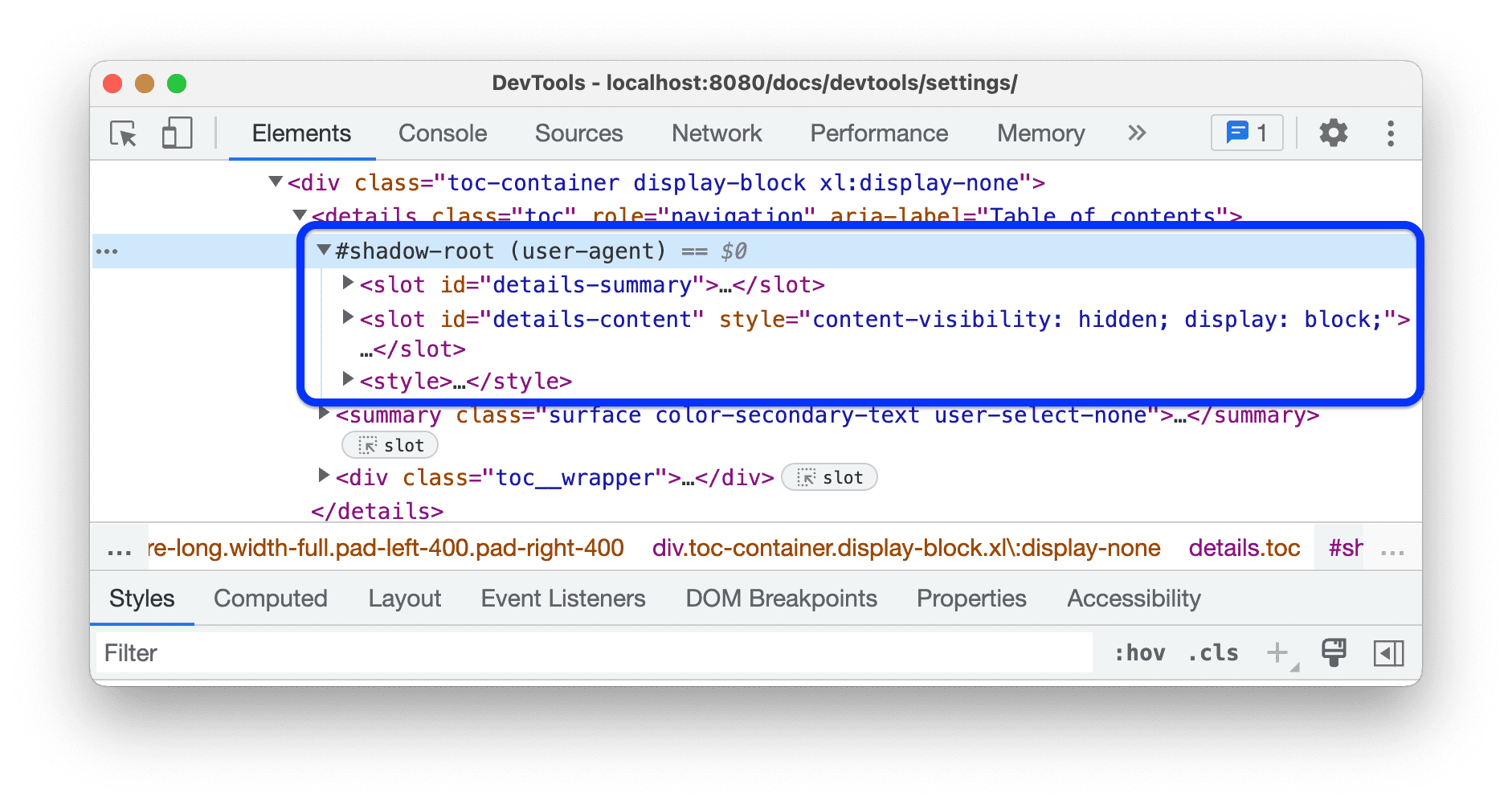
 Shadow DOM van user-agent tonen toont shadow DOM-nodes in de DOM-boomstructuur.
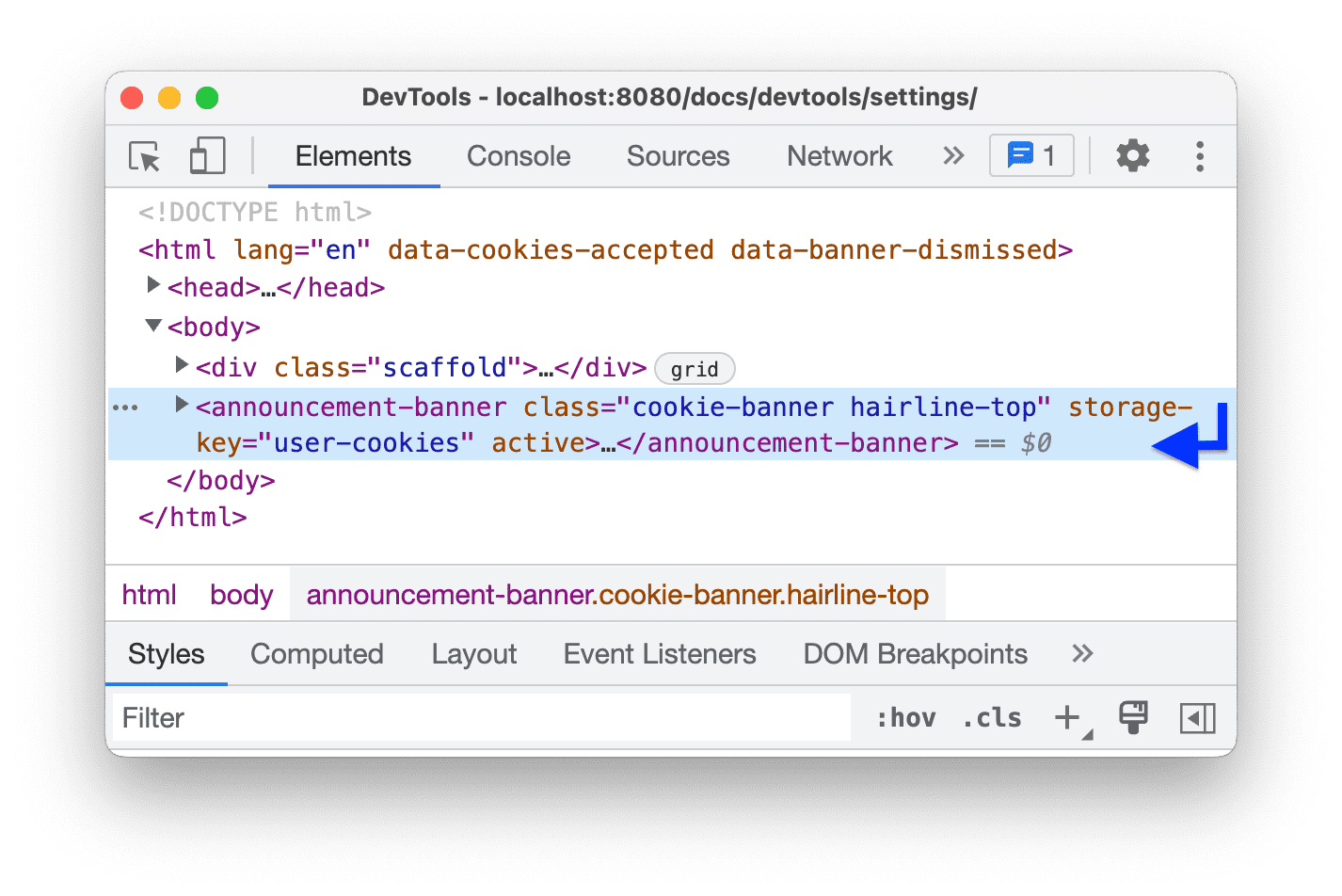
 Tekstterugloop breekt lange regels in de DOM-boomstructuur af en zet ze op de volgende regel.
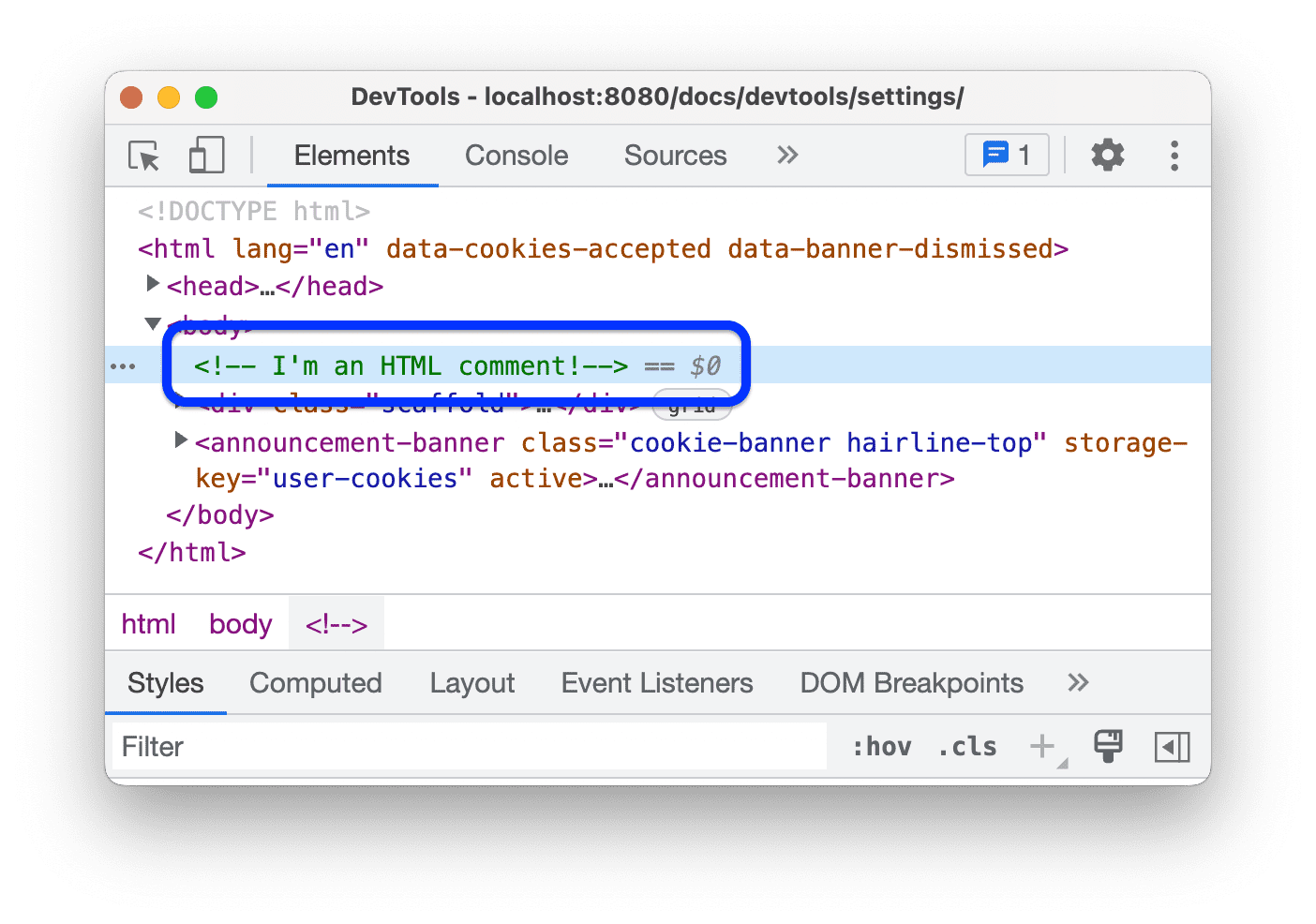
 HTML-reacties tonen toont HTML-reacties in de DOM-boomstructuur.
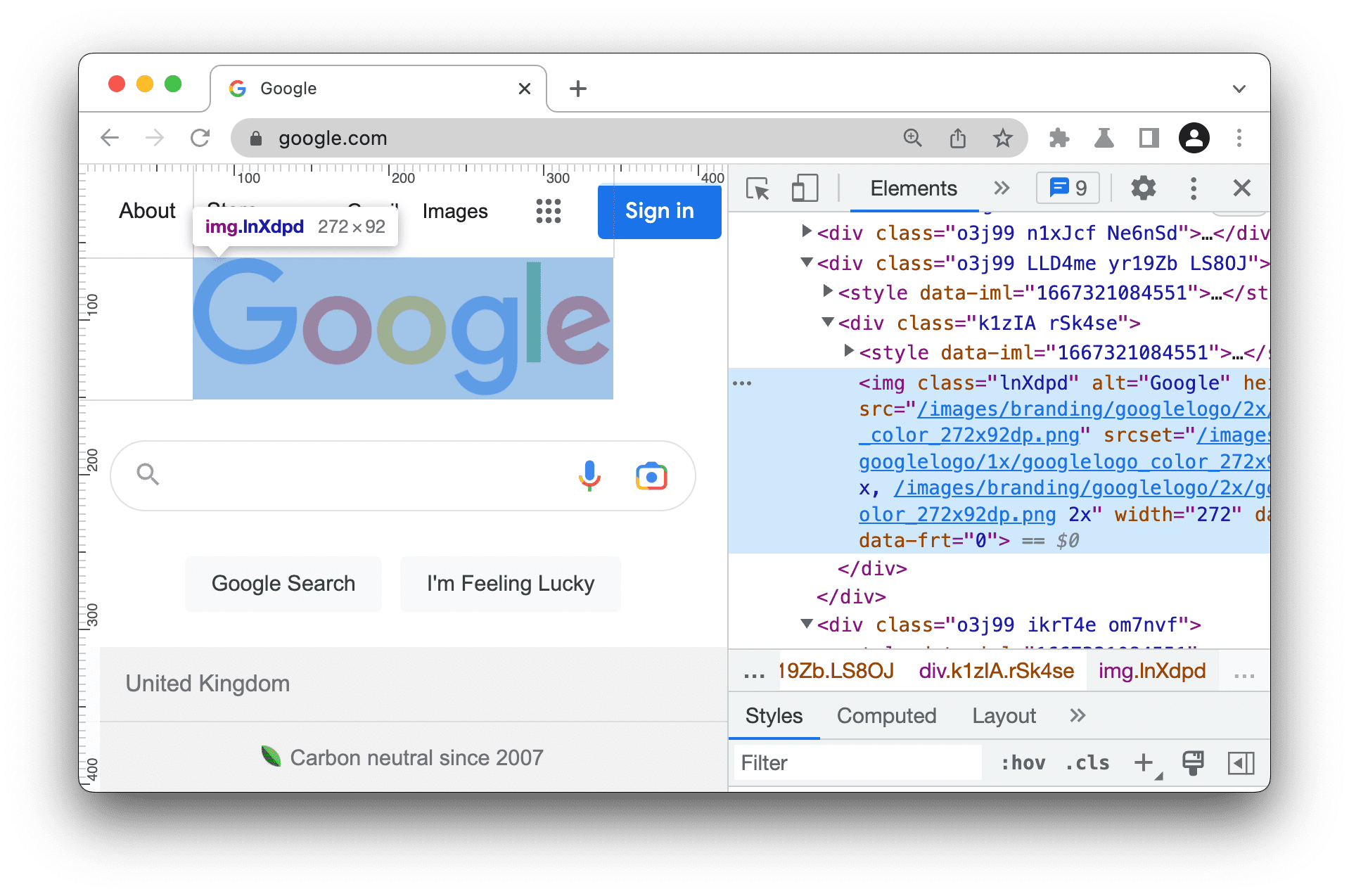
 DOM-node tonen bij cursor plaatsen selecteert de bijbehorende node in de DOM-boomstructuur als je de cursor op een element in de viewport plaatst in de inspectiemodus van
 .
In deze video wordt eerst getoond dat DOM-nodes niet zijn geselecteerd in de DOM-boomstructuur. Als je deze optie aanzet, selecteert het deelvenster Elementen de nodes als je de muisaanwijzer erop plaatst.
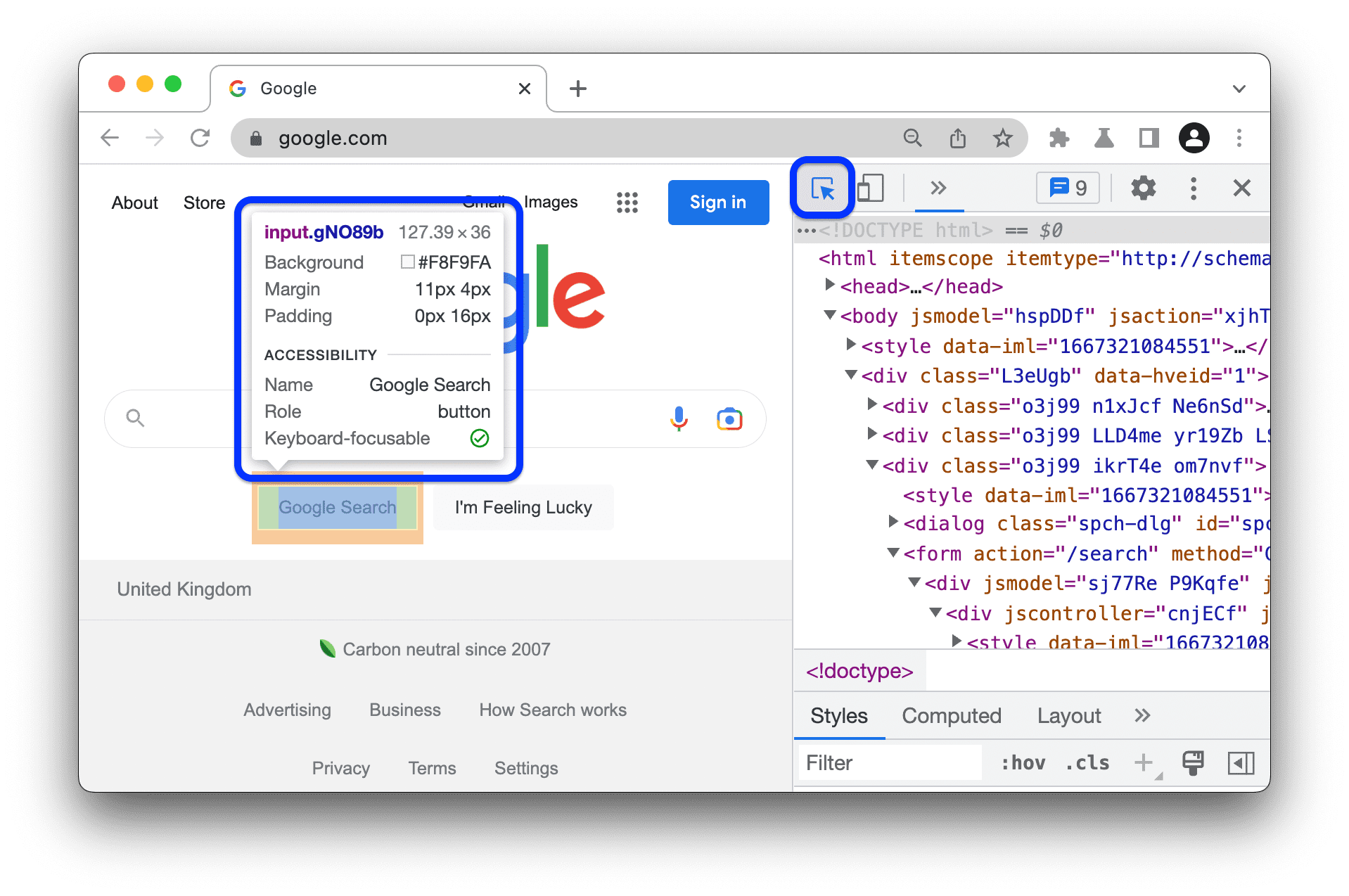
 Tooltip voor gedetailleerde inspectie tonen toont de tooltip in de viewport in de inspectiemodus van
 als je de muisaanwijzer op een element plaatst.
 Linialen tonen bij plaatsen van cursor toont de linialen in de viewport als je de cursor op elementen in de DOM-boomstructuur plaatst.
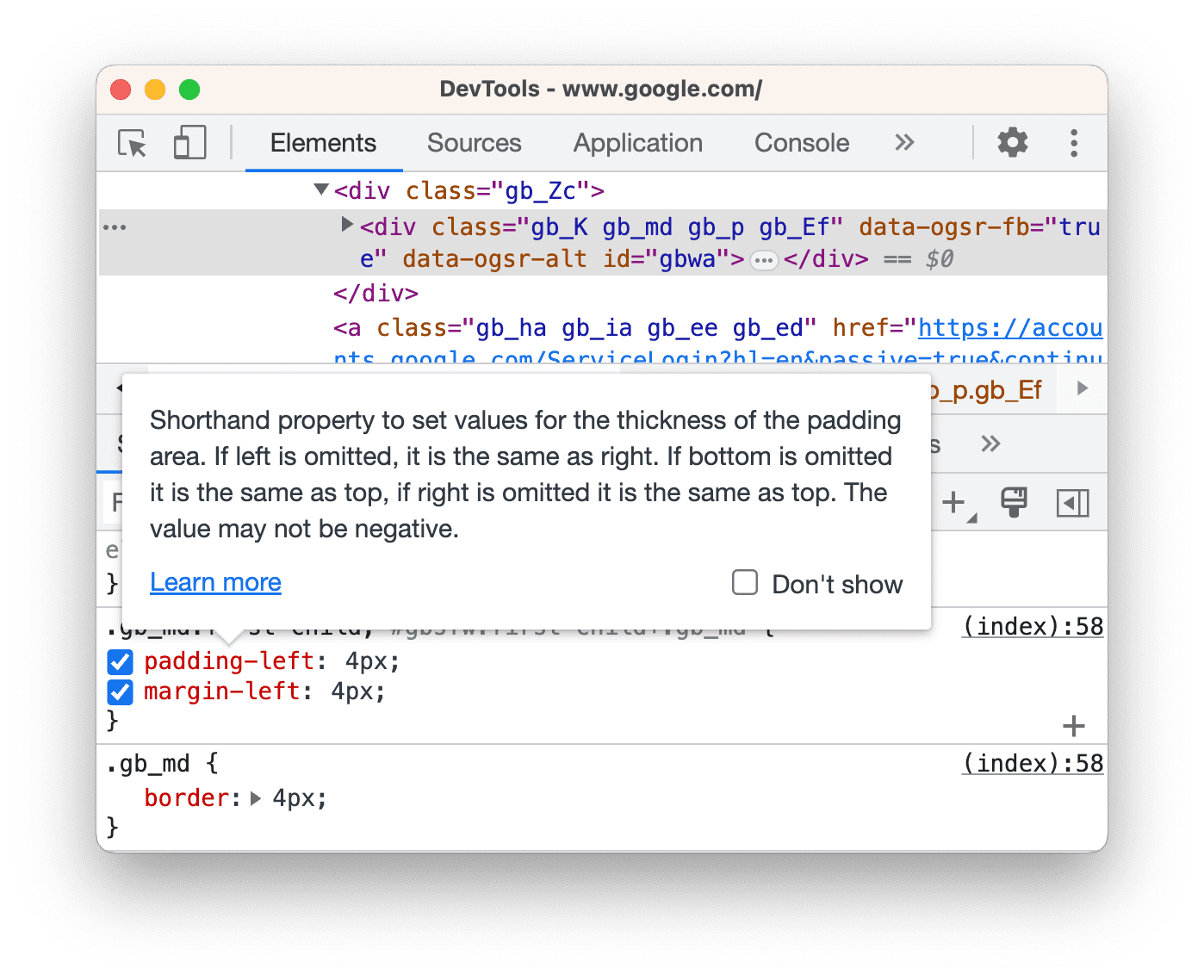
 Tooltip voor CSS-documentatie tonen toont een tooltip met een korte beschrijving als je de muisaanwijzer op een property in het deelvenster Stijlen plaatst.
De link Meer informatie leidt je naar een MDN CSS-referentie voor de property.
Netwerk
In dit gedeelte staan opties om het deelvenster Netwerk aan te passen. De meeste opties zijn hetzelfde als in de instellingen van het deelvenster.
 Logboek behouden is hetzelfde als Logboek behouden in het deelvenster Netwerk. Slaat verzoeken op tijdens het laden van pagina's.
In deze video wordt eerst het verzoeklogboek getoond dat wordt vernieuwd als de pagina opnieuw wordt geladen en daarna wordt bewaard als je deze optie aanzet.
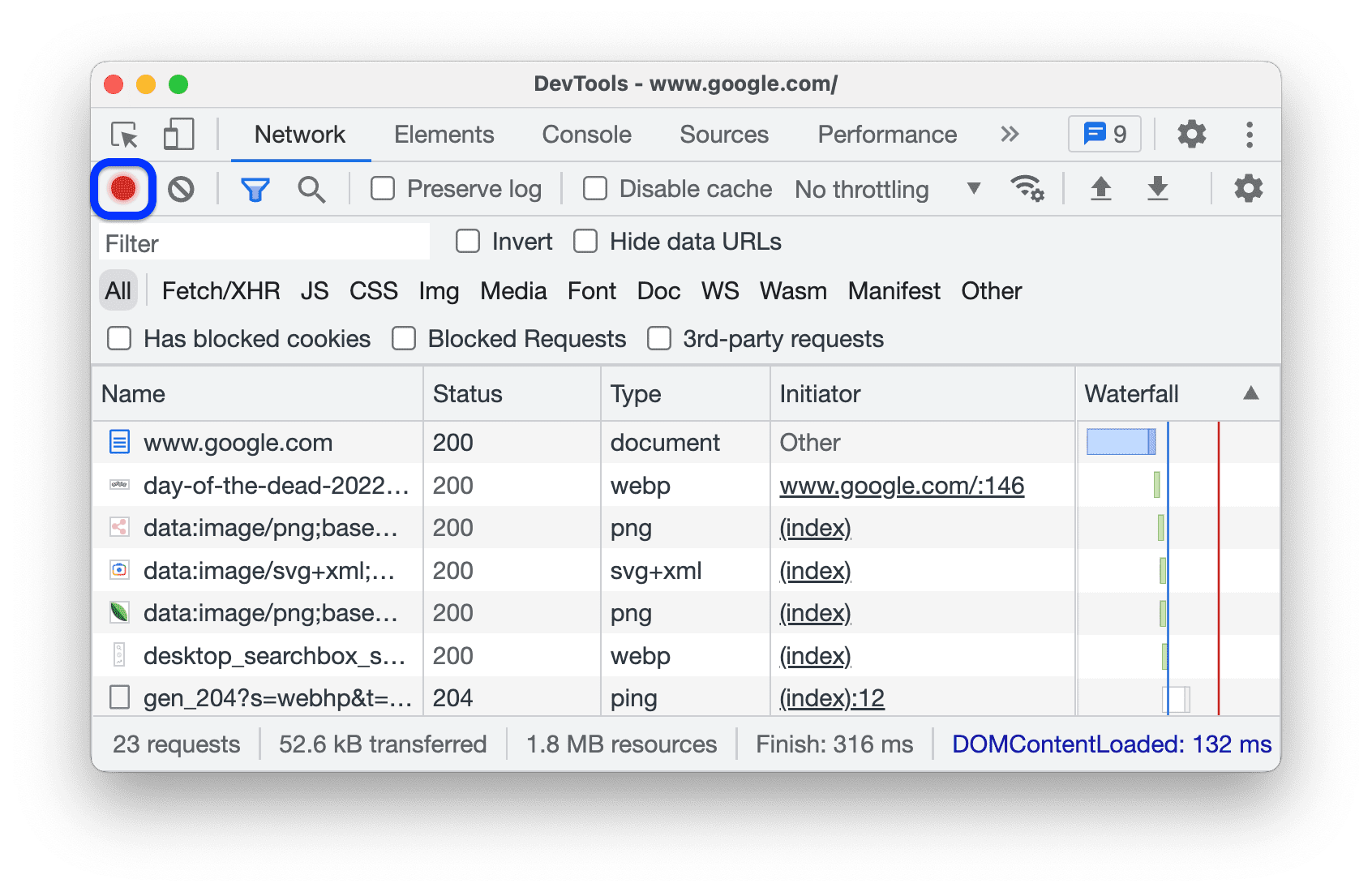
 Netwerklogboek vastleggen is hetzelfde als
 Netwerklogboek vastleggen in het deelvenster Netwerk. Hiermee start of stopt u de registratie van verzoeken in het netwerklogboek.
 Blokkeren van netwerkverzoeken aanzetten blokkeert verzoeken die overeenkomen met patronen in de lade Blokkering van netwerkverzoeken.
In deze video wordt eerst getoond dat de verzoeken niet worden geblokkeerd. Nadat je deze optie hebt aangezet, worden ze geblokkeerd door een patroon in de lade Blokkering voor netwerkverzoeken.
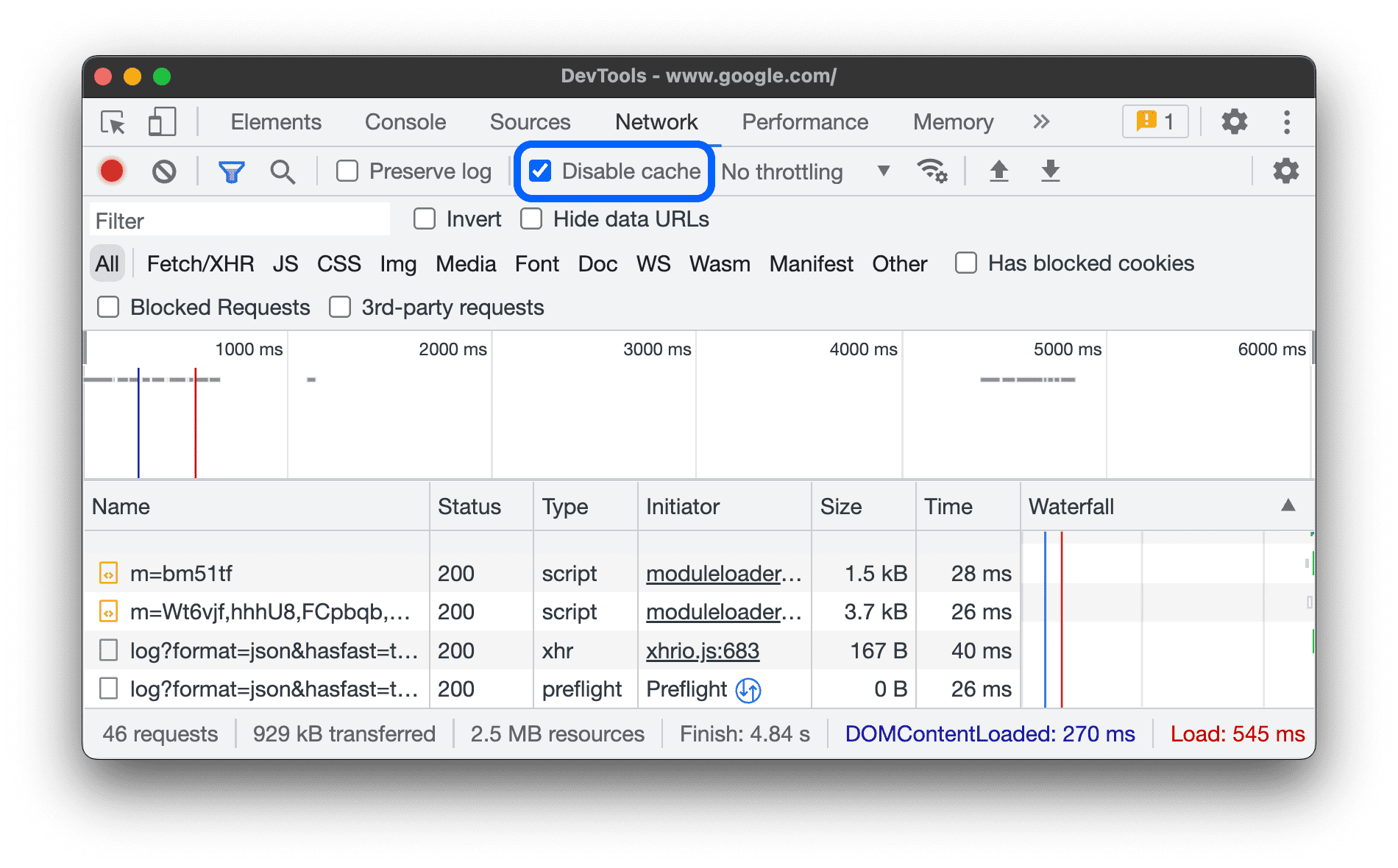
 Cachegeheugen uitzetten (terwijl DevTools is geopend) is hetzelfde als Cachegeheugen uitzetten in het deelvenster Netwerk. Zet het cachegeheugen van de browser uit.
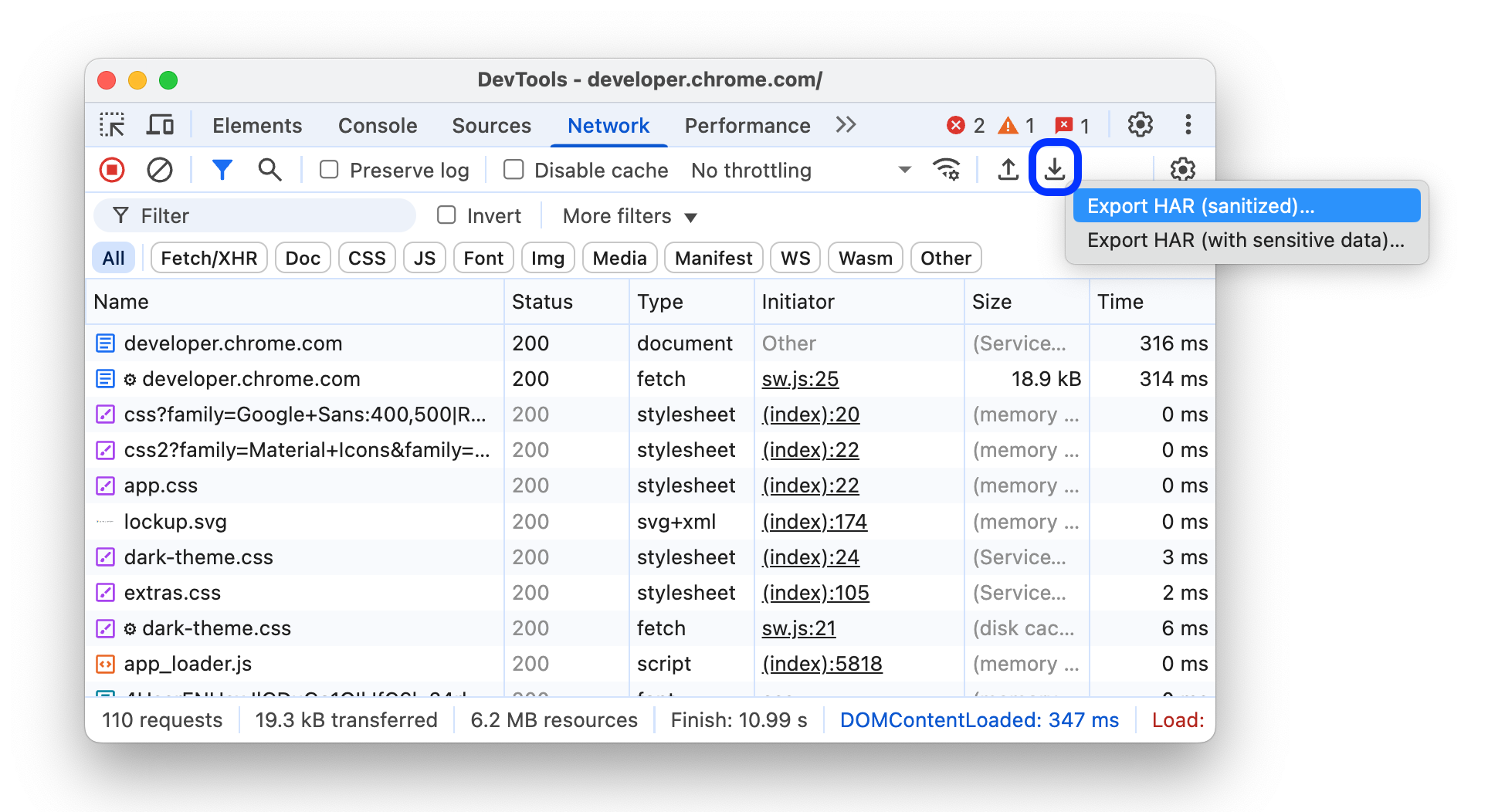
Toestaan om HAR met gevoelige gegevens te genereren voegt opties toe aan de knop HAR exporteren waarmee je kunt exporteren met of zonder gevoelige gegevens (opgeschoond).
Gevoelige gegevens zijn de gegevens in de headers Cookie, Set-Cookie en Authorization.
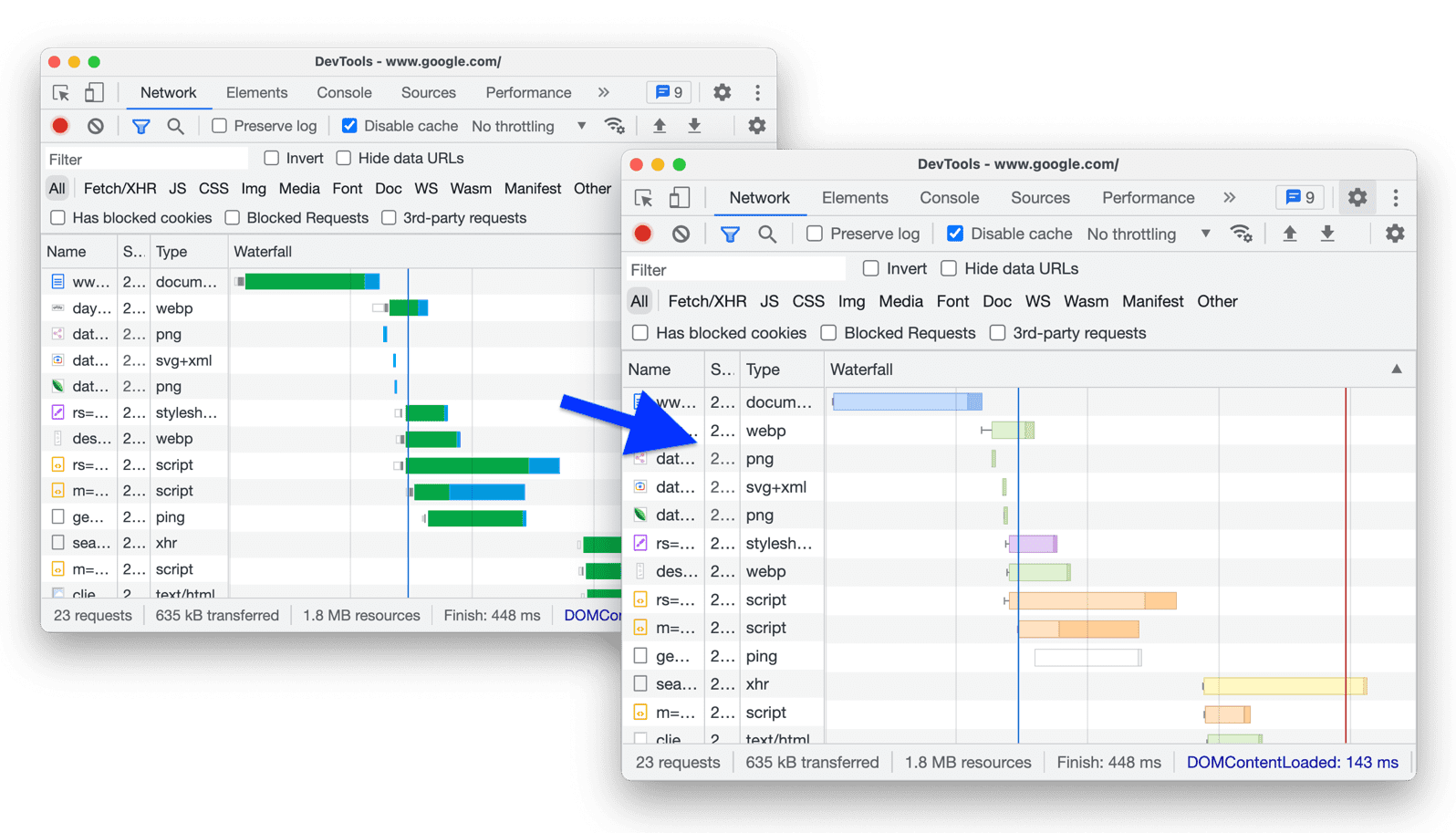
 Resourcetypen een kleurcode geven markeert verzoeken in verschillende kleuren, afhankelijk van het type in de kolom Waterfall van het netwerklogboek.
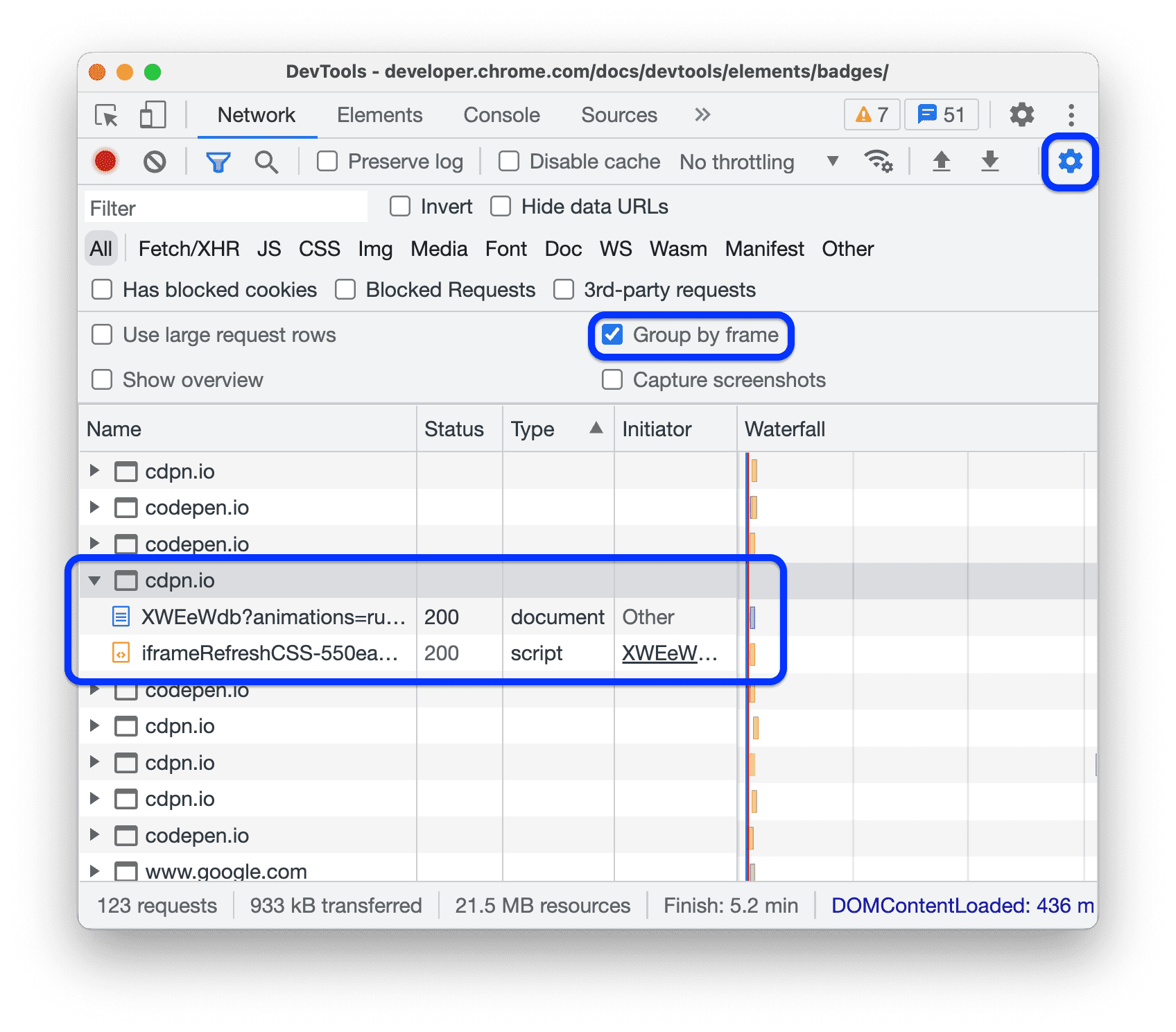
 Netwerklogboek groeperen op frame is hetzelfde als Groeperen op frames in het deelvenster Netwerk. Met deze optie worden verzoeken gegroepeerd die zijn gestart door inline frames.
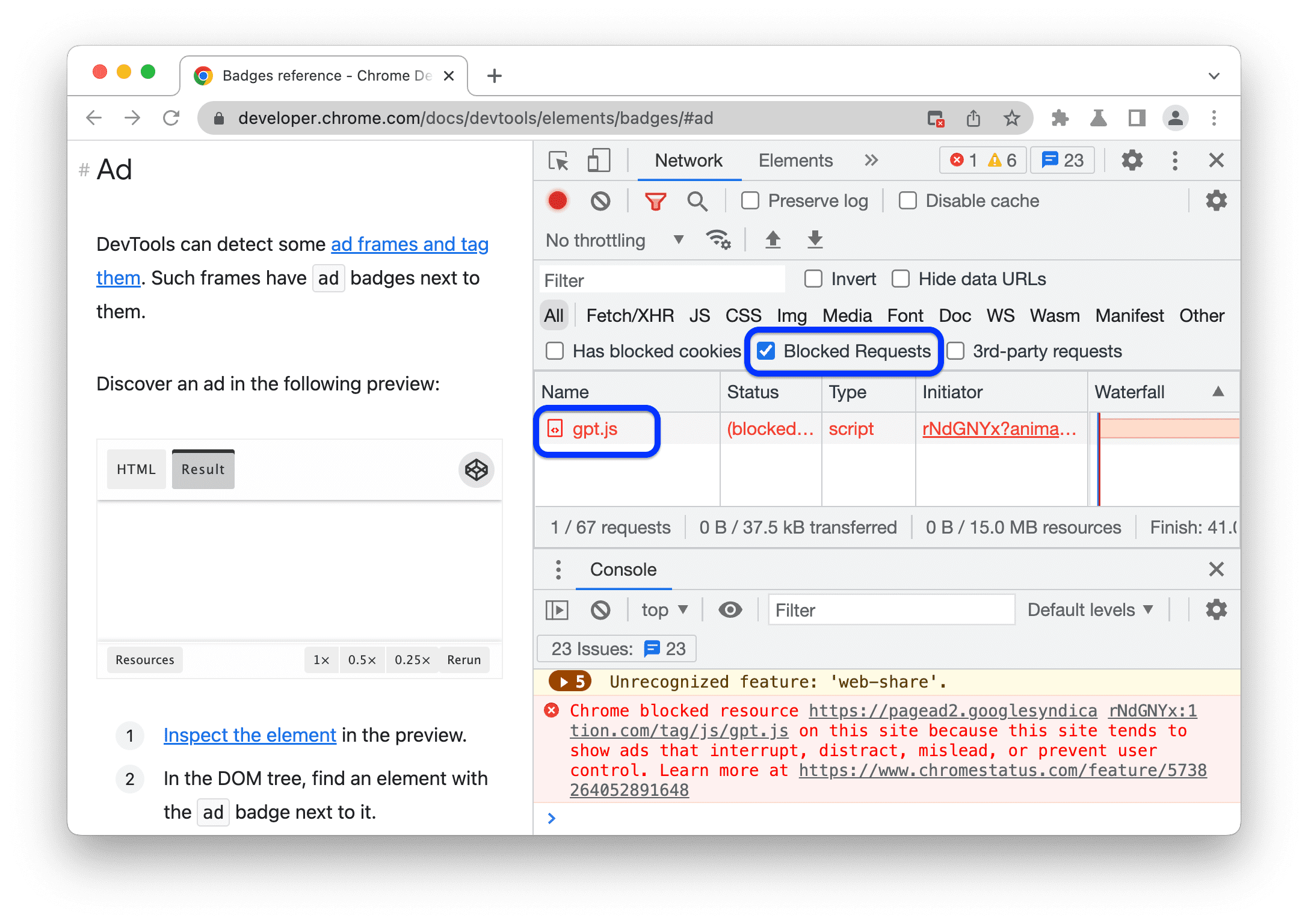
 Advertentieblokkering afdwingen op deze site blokkeert gevonden advertenties op de pagina terwijl DevTools is geopend.
Prestaties
In dit gedeelte staan opties om het deelvenster Prestaties aan te passen.
Actie voor muiswiel in flame chart  wijst een scroll- of zoomactie toe aan je muiswiel als je door de flame chart navigeert.
In dit voorbeeld zie je zowel scroll- als zoomacties met het muiswiel in een flame chart in het deelvenster Prestaties.
Console
In dit gedeelte staan opties om de Console aan te passen. De meeste opties zijn hetzelfde als in Console-instellingen.
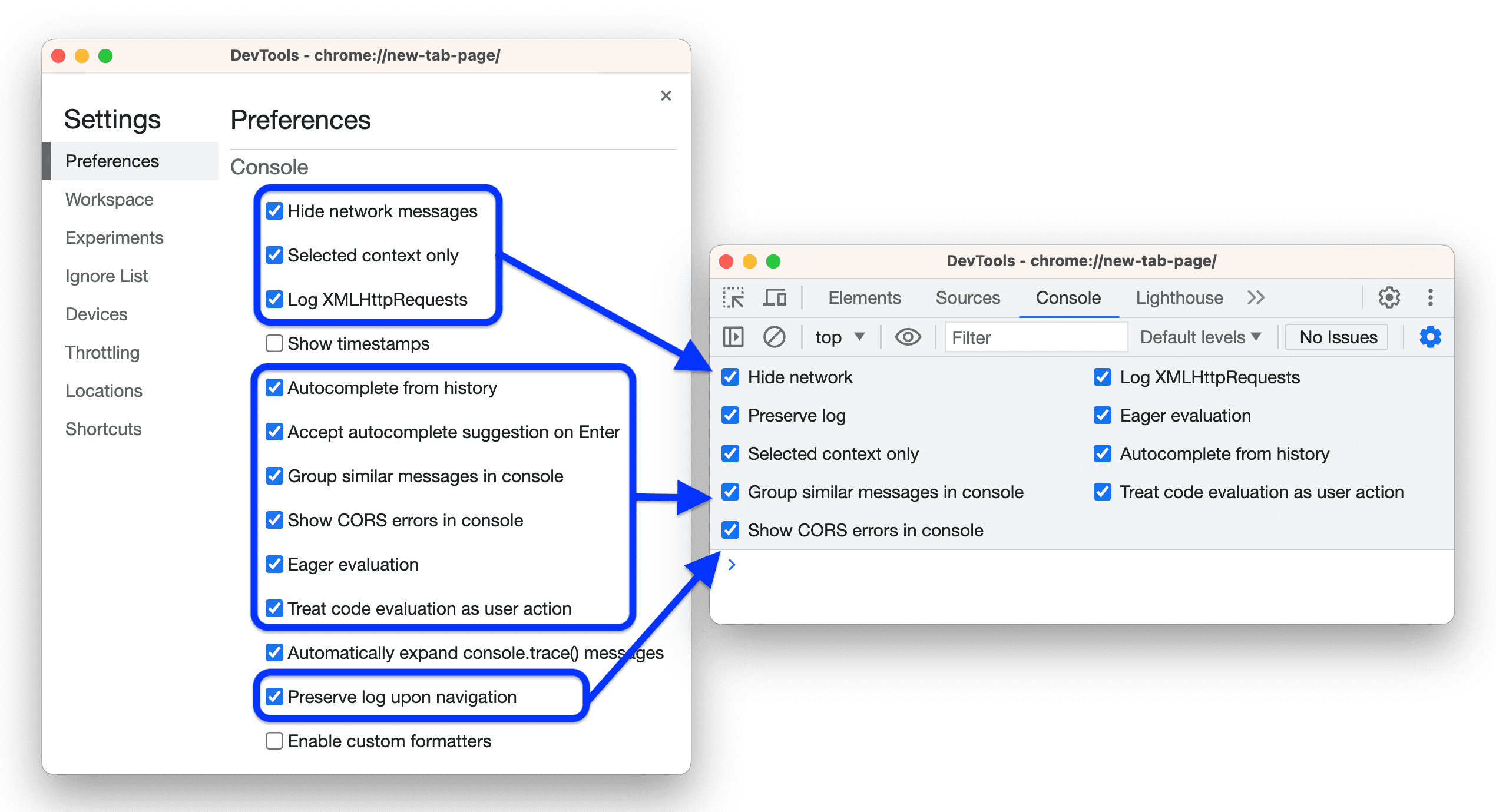
 Netwerkberichten verbergen verbergt netwerkberichten in de Console.
In deze video zie je hoe je netwerkberichten verbergt met deze optie in zowel  Instellingen als Console-instellingen.
 Alleen geselecteerde context zorgt ervoor dat de Console alleen berichten toont voor de geselecteerde context: top, iframe, worker of extensie.
In deze video zie je hoe je deze optie aanzet in zowel  Instellingen als in Console > Instellingen en de context selecteert in de Console.
 XMLHttpRequests registreren zorgt dat de Console XHR- en fetch-verzoeken registreert.
In deze video wordt getoond hoe je deze optie aanzet in zowel  Instellingen als Console > Instellingen en de
XHR finished loading-berichten registreert in de Console.
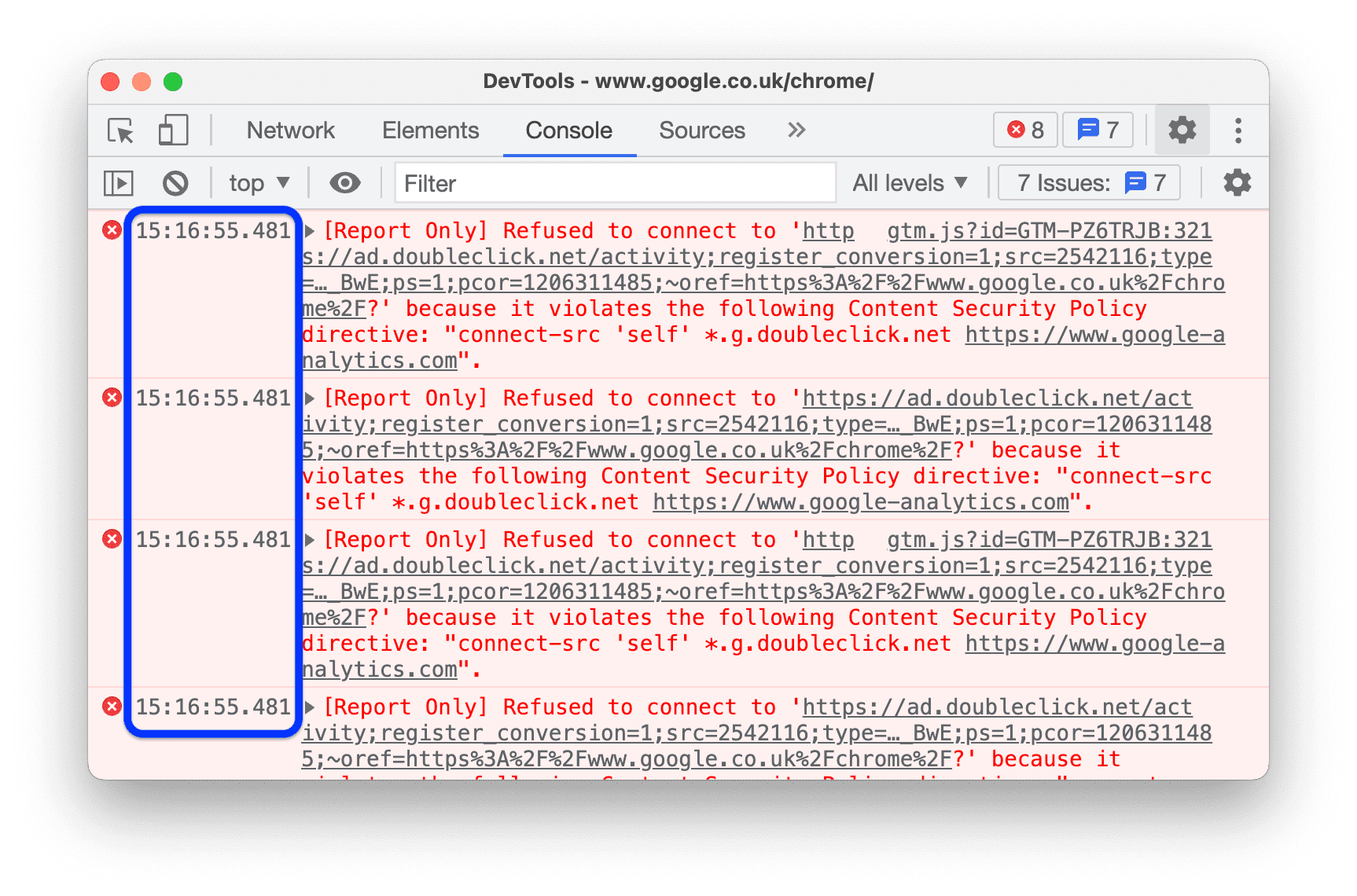
 Tijdstempels tonen zorgt ervoor dat de Console tijdstempels naast berichten toont.
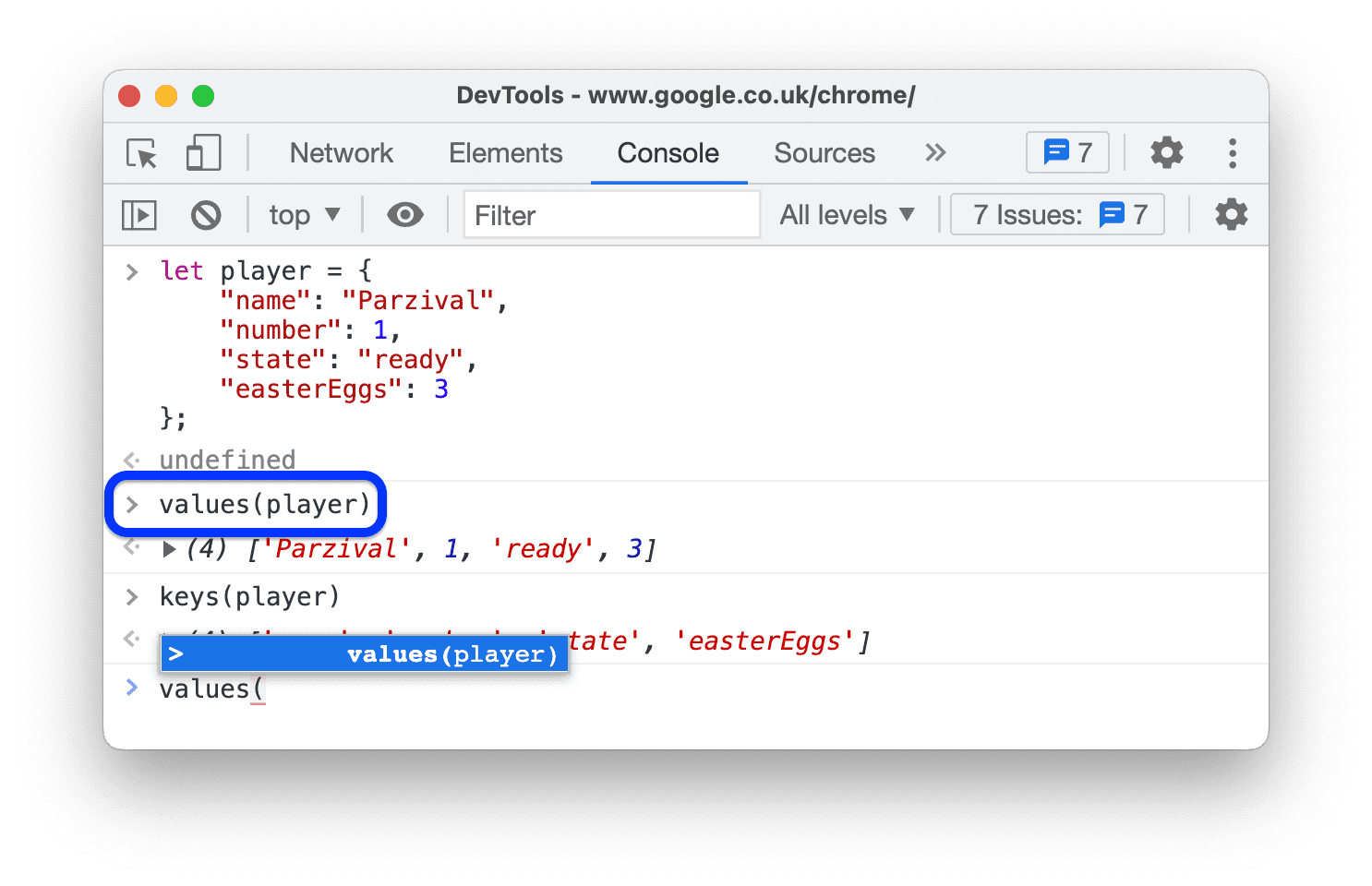
 Met Automatisch aanvullen uit geschiedenis stelt de Console opdrachten voor die je eerder hebt uitgevoerd terwijl je typt.
Je vindt dezelfde optie in Console > Instellingen.
 Suggestie voor automatische aanvulling accepteren bij op Enter drukken zorgt ervoor dat de Console de geselecteerde suggestie uit het dropdownmenu voor automatische aanvulling accepteert als je op Enter drukt.
In deze video zie je wat er gebeurt als je op Enter drukt voordat en nadat je deze optie hebt aangezet.
 Vergelijkbare berichten groeperen in de console zorgt ervoor dat de Console vergelijkbare berichten groepeert.
Je vindt dezelfde optie in Console > Instellingen.
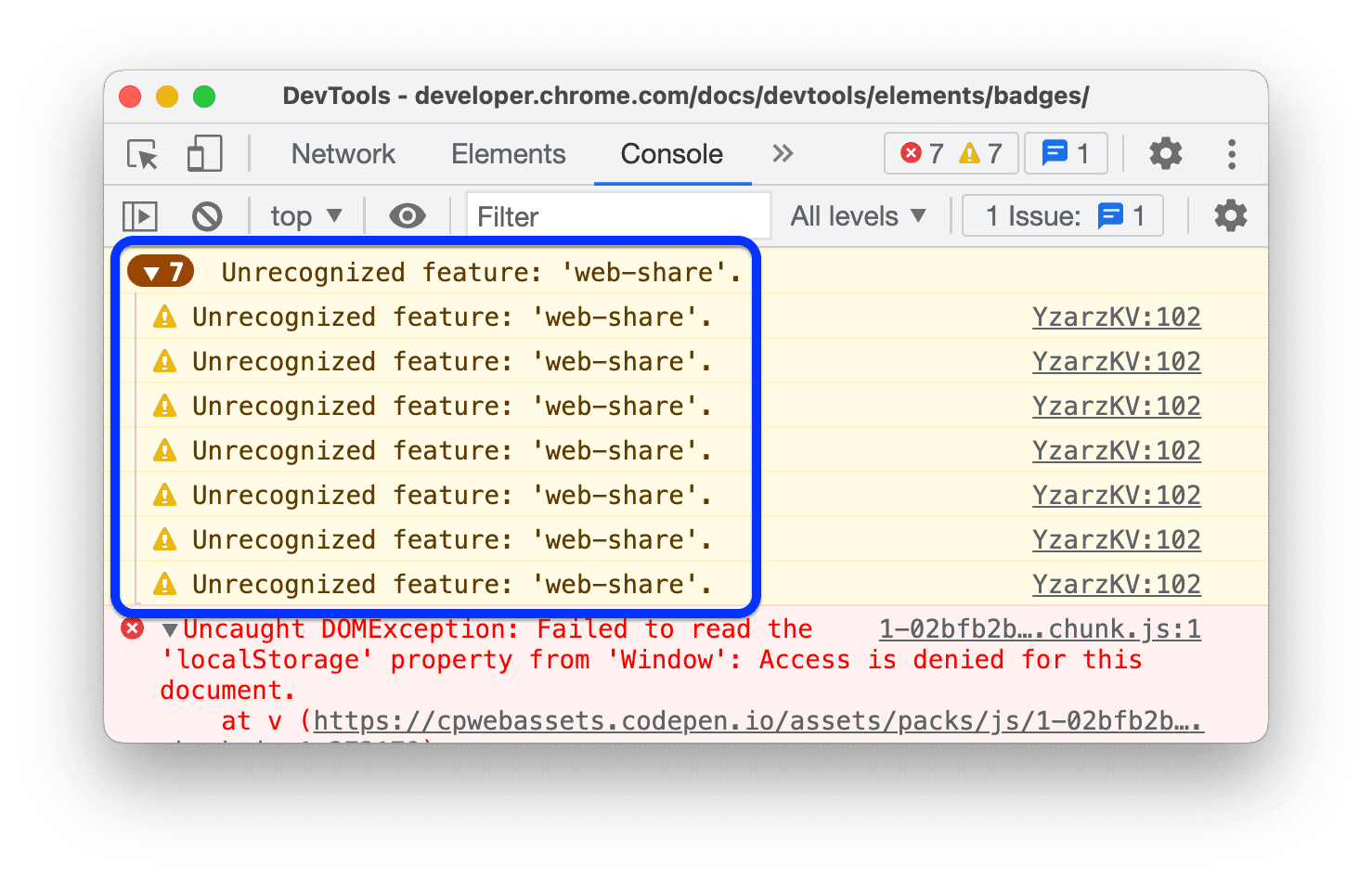
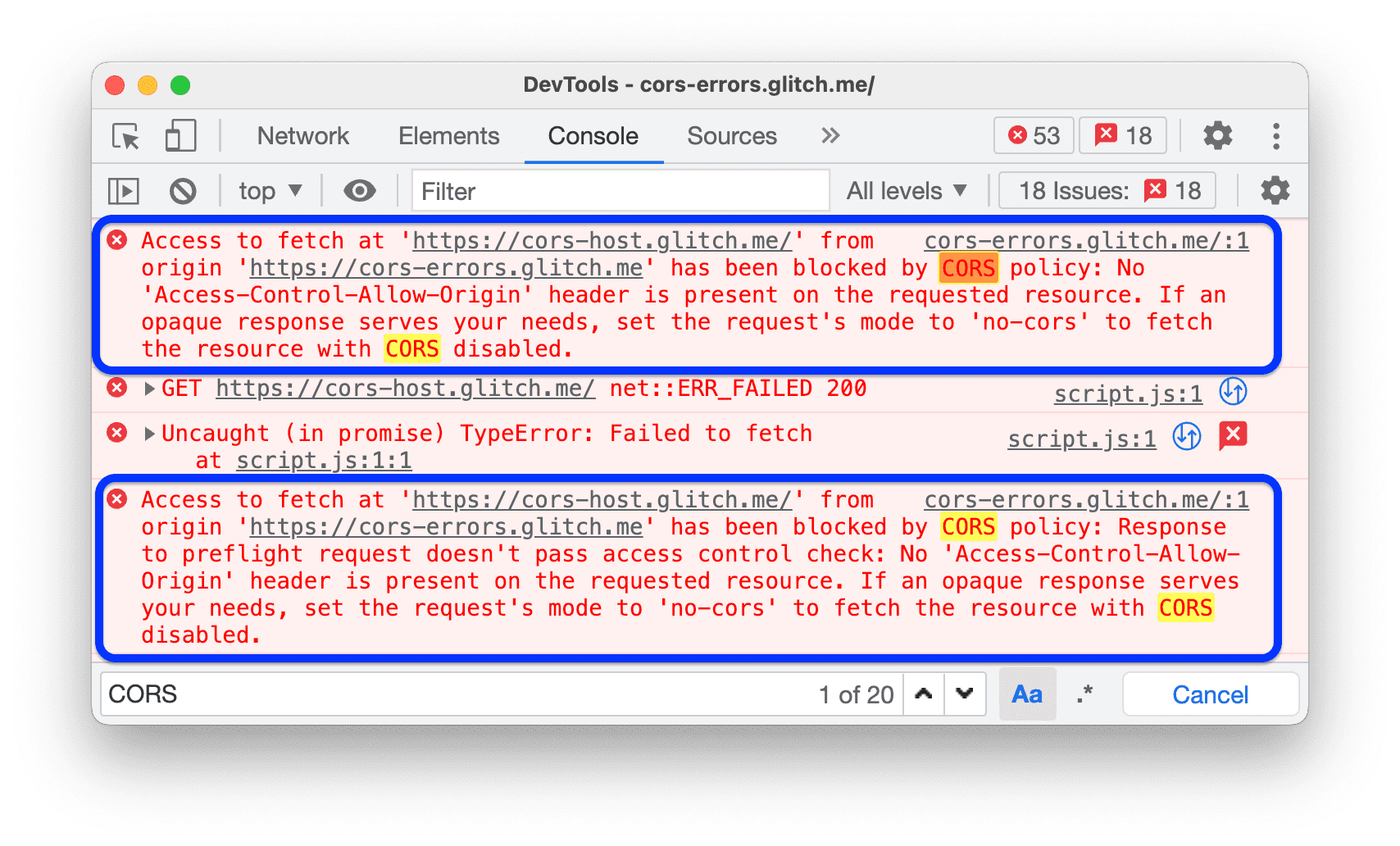
 CORS-fouten tonen in de console zorgt dat de Console de geregistreerde CORS-fouten toont.
Je vindt dezelfde optie in Console > Instellingen.
 Met Aandachtige evaluatie toont de Console een voorbeeld van een uitvoer terwijl je een opdracht typt.
Je vindt dezelfde optie in Console > Instellingen.
Deze video toont verschillende uitvoervoorbeelden.
 Code-evaluatie behandelen als gebruikersactie zet elke opdracht die je uitvoert in de Console om in gebruikersinteractie.
Met andere woorden: de functie stelt navigator.userActivation.isActive in op true bij de evaluatie. Je vindt dezelfde optie in Console > Instellingen.
Deze video toont het evaluatieresultaat van navigator.userActivation.isActive voordat en nadat deze optie is aangezet.
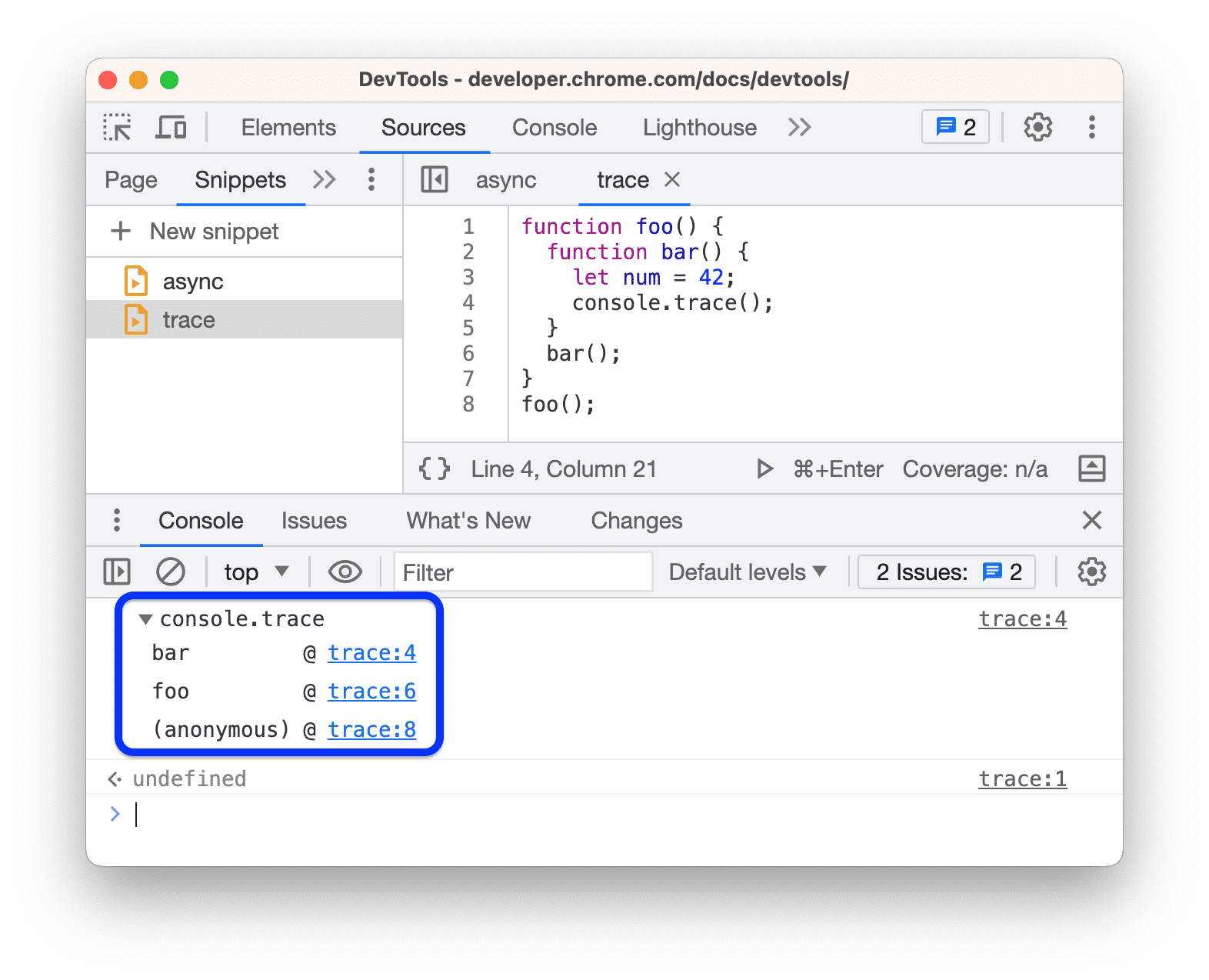
 Automatisch console.trace()-berichten uitvouwen zorgt dat de Console uitgevouwen
console.trace()-berichten toont wanneer deze worden geregistreerd.
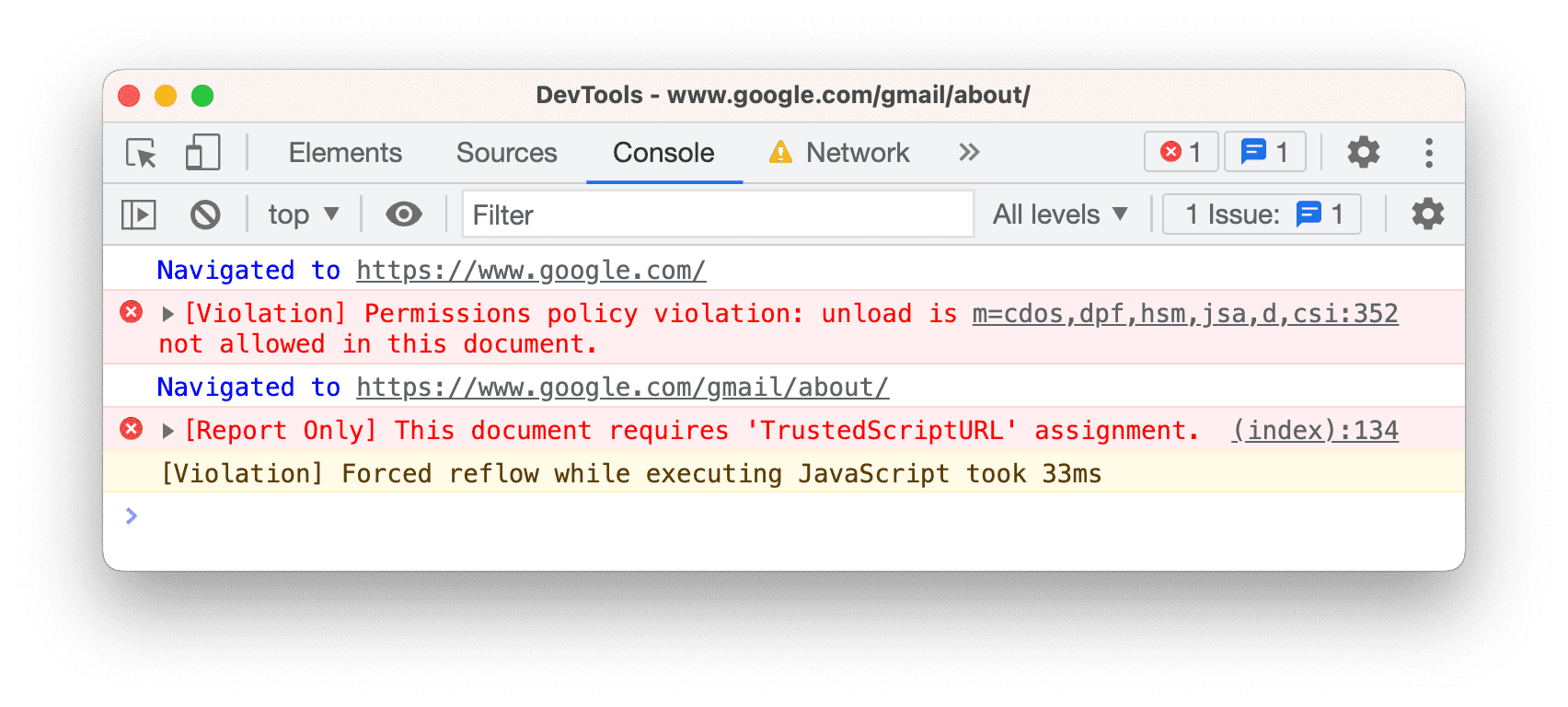
 Logboek behouden bij navigatie zorgt ervoor dat de Console een
Navigated to-bericht registreert bij elke navigatie en logboeken opslaat op alle pagina's.
Je vindt dezelfde optie in Console > Instellingen.
Extensie
In dit gedeelte staan opties om de linkverwerking voor Chrome DevTools-extensies aan te passen.
Linkverwerking  stelt een optie in om bestanden mee te openen als je op een link naar een bronbestand klikt, bijvoorbeeld in het deelvenster Elementen > Stijlen.
Persistentie
In dit gedeelte staan opties waarmee je bepaalt hoe DevTools de wijzigingen opslaat die je aanbrengt.
 Lokale overschrijvingen aanzetten zorgt ervoor dat DevTools wijzigingen die je aanbrengt in bronnen, behoudt wanneer pagina's worden geladen.
Ga naar Lokale overschrijvingen voor meer informatie.
Debugger
In dit gedeelte staan opties waarmee u het gedrag van de Debugger kunt beheren.
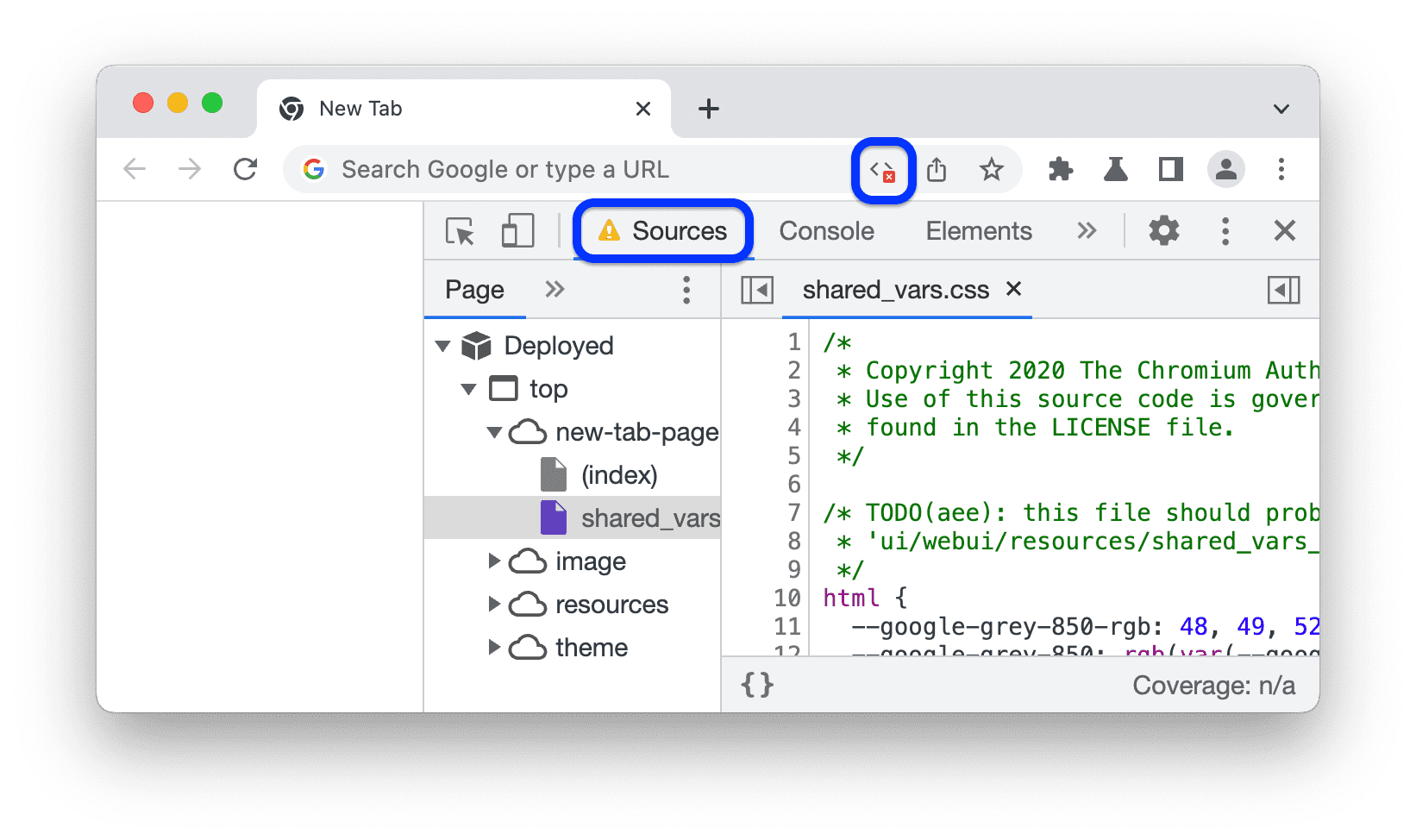
 Met JavaScript uitzetten kun je zien hoe je webpagina eruitziet en zich gedraagt als JavaScript uitstaat.
Laad de pagina opnieuw om te zien of en hoe de pagina afhankelijk is van JavaScript tijdens het laden.
Als JavaScript uitstaat, toont Chrome het bijbehorende icoon  in de adresbalk en toont DevTools een waarschuwingsicoon
 naast Bronnen.
 Asynchrone stacktraces uitzetten verbergt het volledige verhaal van de asynchrone bewerking in de aanroepstack.
De Debugger probeert standaard asynchrone bewerkingen te traceren als het framework dat je gebruikt deze tracering ondersteunt.
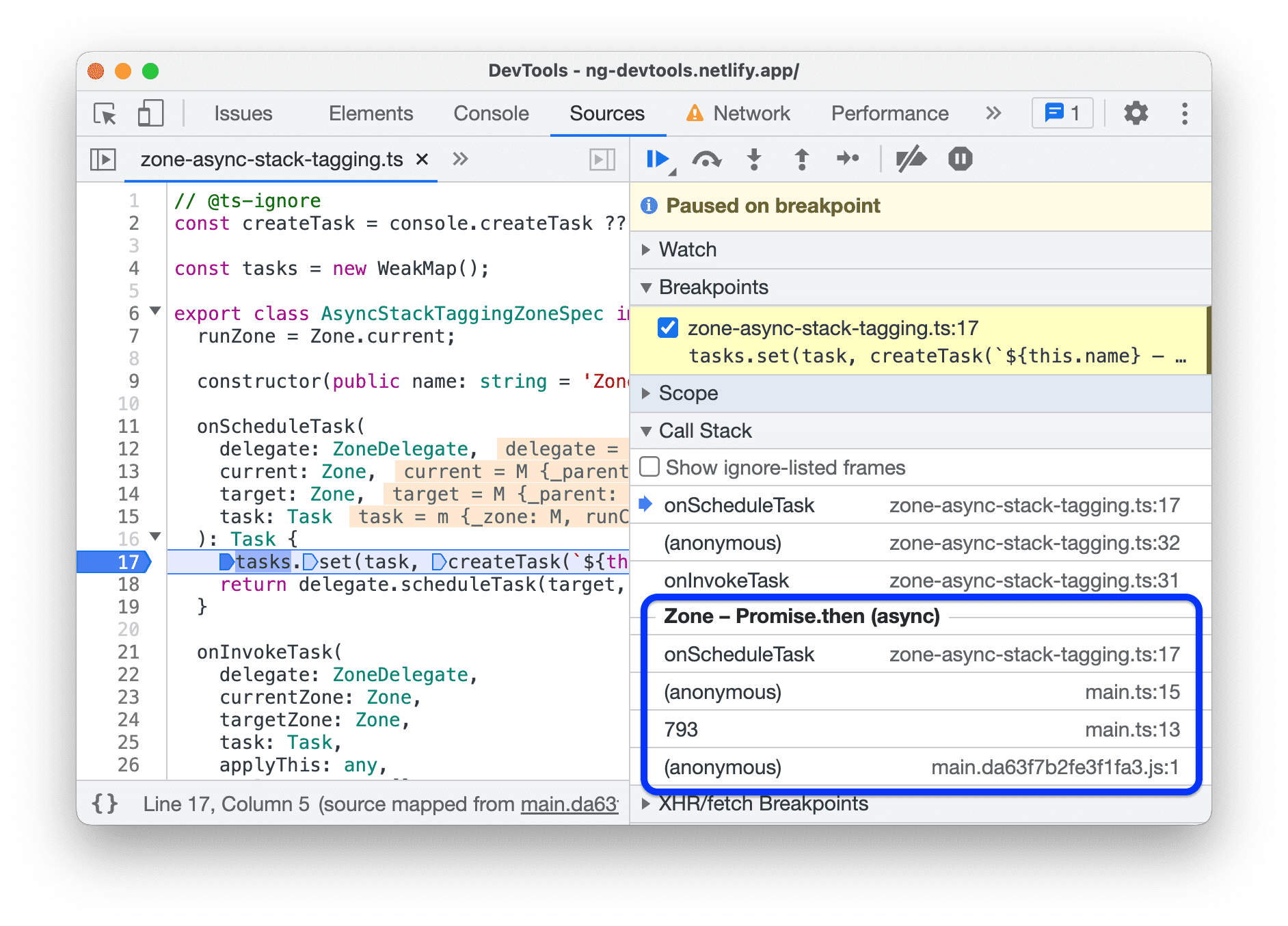
Ga naar Asynchrone stacktraces bekijken voor meer informatie.
Wereldwijd
In dit gedeelte vind je opties die algemene effecten hebben in DevTools.
 DevTools automatisch openen voor pop-ups opent DevTools als je op links klikt die nieuwe tabbladen openen. Dat wil zeggen: alle links met
target=_blank.
In deze video zie je eerst hoe je op een link klikt en een nieuw tabblad opent *zonder* DevTools. Als je deze optie aanzet, wordt er een nieuw tabblad geopend *met* DevTools.
 Zoeken terwijl je typt zorgt ervoor dat DevTools naar het eerste zoekresultaat springt terwijl je je zoekopdracht typt. Als deze optie uitstaat, gaat DevTools alleen naar het resultaat als je op Enter drukt.
In deze video wordt eerst getoond hoe DevTools 'springt' terwijl je een zoekopdracht typt. Als je deze optie aanzet, gaat DevTools naar het eerste resultaat als je op Enter drukt.
Synchroniseren
In dit gedeelte kun je de synchronisatie van instellingen tussen apparaten instellen.
Met  Synchronisatie van instellingen aanzetten kun je DevTools-instellingen synchroniseren op meerdere apparaten.
Als je deze instelling wilt gebruiken, moet je eerst Chrome-synchronisatie aanzetten. Ga naar Instellingen synchroniseren voor meer informatie.