


Met een geleidelijke uitrol vanaf Chrome 116 voegen we de optie Deze keer toestaan toe aan rechtenprompts. We willen het mensen makkelijker maken om krachtige webmogelijkheden op hun eigen voorwaarden te gebruiken. Eenmalig toestaan is in eerste instantie beschikbaar op desktops voor een aantal van de meest voorkomende rechten: geolocatie, camera en microfoon. Toestemmingsprompts voor andere mogelijkheden en op het mobiele internet blijven voorlopig ongewijzigd, maar kunnen in de toekomst veranderen.
Als je een site-eigenaar bent, neem je Impact en aanbevelingen door en probeer je de demo.
Een nieuwe UX voor rechten
UX voor rechten vóór Chrome 116
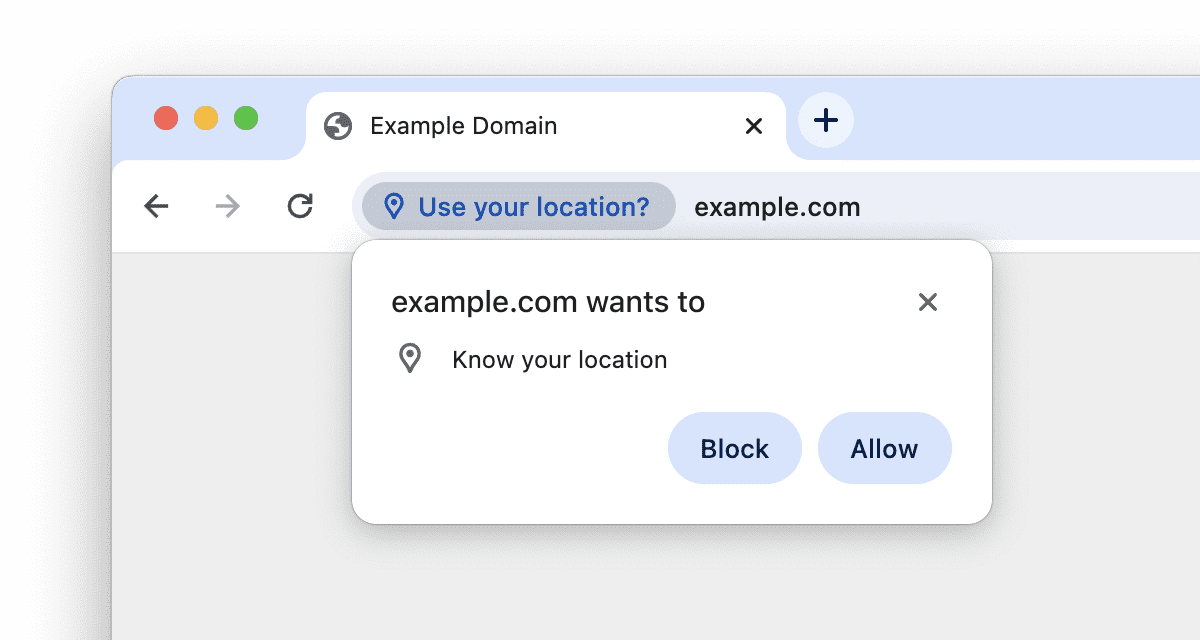
Gebruikers krijgen 3 opties:
- Toestaan: Permanent toestaan.
- Blokkeren: Permanente blokkering.
- Klikken op de knop x: Tijdelijke blokkering. De site kan de gebruiker later opnieuw vragen, maximaal 3 keer.
Je kunt rechten beheren via de sitebediening in de adresbalk of via de site-instellingen.
Nieuwe UX voor rechten vanaf Chrome 116
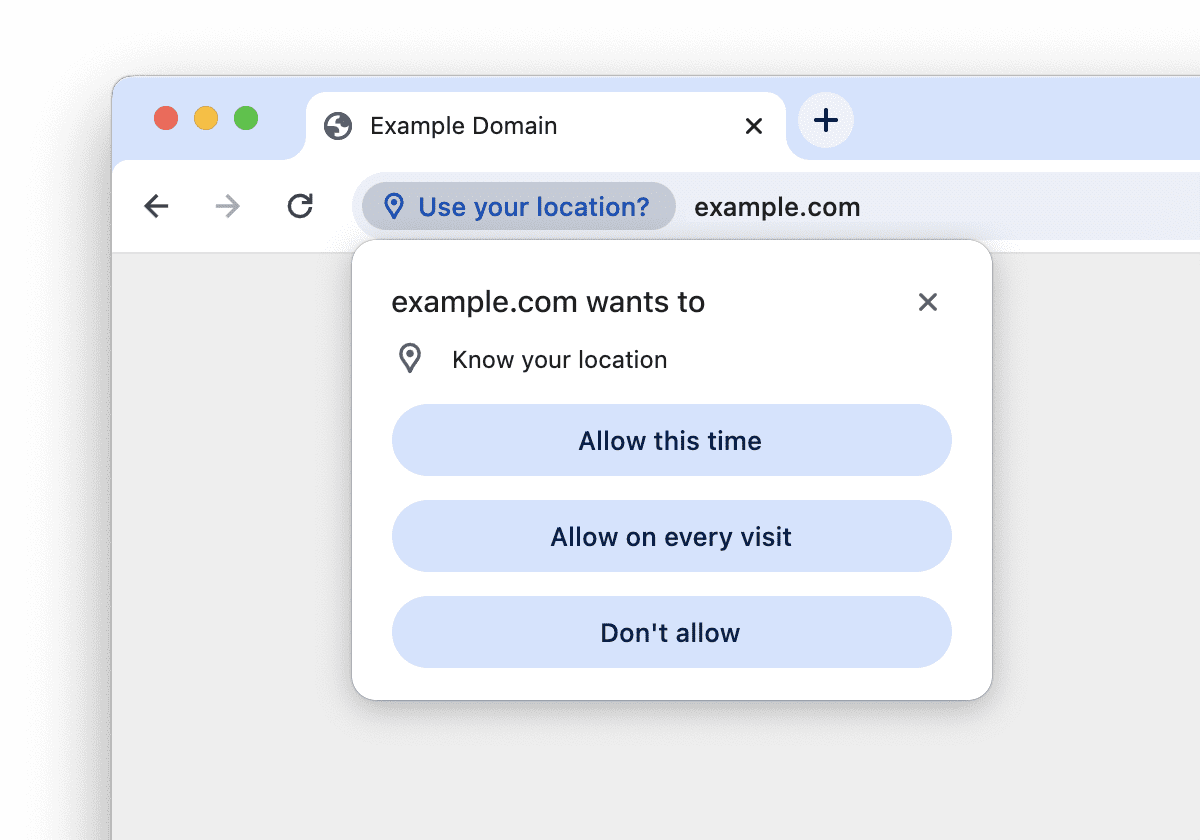
Gebruikers krijgen 4 opties:
- Deze keer toestaan: Tijdelijk toestaan.
- Toestaan bij elk bezoek: Altijd toestaan.
- Niet toestaan: Permanente blokkering.
- Klikken op de knop x: Tijdelijke blokkering.
Als gebruikers Deze keer toestaan selecteren, is de verleende toestemming tijdelijk. Dit wordt ook wel een eenmalige toestemming genoemd. De duur is beperkt tot de huidige lopende interactie met een web-app.
Gebruikersvoordelen en UX-ontwerp van Deze keer toestaan
Deze keer toestaan biedt gebruikers het volgende:
- Meer controle. Gebruikersonderzoek van Chrome heeft aangetoond dat gebruikers vaak nog niet klaar zijn om een permanente beslissing te nemen over websiterechten. Ze proberen te beoordelen of ze waarde krijgen in ruil voor het verlenen van rechten. Met de optie Eenmalig toestaan kun je aan deze behoefte voldoen en is het minder riskant om toegang te geven.
- Meer duidelijkheid. De expliciete opties Deze keer toestaan en Toestaan bij elk bezoek maken duidelijk dat een van de opties tijdelijk is en de andere permanent.
Eenmalige toestemmingen in andere browsers
Op internet worden eenmalige toestemmingen ondersteund in een aantal browsers, waaronder Safari en Firefox. Experimenteer met https://permission.site/one-time om te zien hoe ze werken op je apparaat. Probeer de rechten voor geolocatie, camera en microfoon uit, omdat deze specifiek gedrag kunnen hebben.
Voorbeeld:
- In Safari 16 op desktops is geolocatie standaard eenmalig (tot de volgende navigatie). De gebruiker kan via een selectievakje toestemming geven om de toegang 24 uur te behouden.
- In Firefox 115 op desktops zijn geolocatie-, camera- en microfoonrechten standaard eenmalig. De gebruiker kan zich aanmelden voor permanente toegang via een selectievakje.
Impact en aanbevelingen
Impact van eenmalige toestemmingen:
- De introductie van eenmalige toestemmingen heeft geen invloed op rechten die gebruikers eerder permanent hebben verleend.
- Nadat een gebruiker een beslissing heeft genomen over een verzoek om rechten, is de rechtenstatus voor de duur van het bezoek Toegestaan of Geweigerd. Eenmalige toestemmingen maken hierbij geen verschil.
- Als de gebruiker Deze keer toestaan selecteert, krijgt die bij het volgende bezoek opnieuw een toestemmingsprompt.
We raden site-eigenaren aan het volgende te doen om rekening te houden met eenmalige toestemming:
- Zorg dat je implementatie voldoet aan de best practices voor rechten. Neem de best practices door.
- Inzicht in wanneer eenmalige toestemmingen verlopen. Ga naar Vervaldatum van eenmalige toestemming voor meer informatie.
- Inzicht in hoe de Permissions API zich gedraagt voor eenmalige toestemmingen en hoe je de vervaldatum kunt controleren. Ga naar Permissions API voor meer informatie.
Praktische tips
Met Deze keer toestaan zijn mensen misschien eerder geneigd om rechten te verlenen om functies uit te proberen, maar ze zijn misschien minder bereid om permanente toegang te verlenen. Daarom is het nog belangrijker om de best practices te volgen.
- Geef de nodige context voordat je om rechten vraagt. Leg je gebruikers uit waarom ze baat hebben bij een functie.
- Vraagt op een gepast en verwacht moment om rechten. Laat je gebruikers op hun eigen tempo aangeven dat ze een bepaalde mogelijkheid willen gebruiken.
- Bied tijdens het bezoek van de gebruiker dezelfde functionaliteit, ongeacht of de gebruiker de eenmalige of permanente optie heeft geselecteerd.
Neem de aanvullende richtlijnen in UX voor rechten door.
Vervaldatum van eenmalige toestemmingen
Standaard zijn alle webrechten gebonden aan een oorsprong, die je kunt beschouwen als een eigen app. Met Deze keer toestaan geeft de gebruiker eenmalige toestemming aan een oorsprong. In wezen verlopen eenmalige toestemmingen als de gebruiker een tijdje niet actief interactie heeft met die oorsprong. Dit betekent dat de site de mogelijkheid kan blijven gebruiken als de gebruiker even naar een andere webpagina op een ander tabblad gaat, maar daarna terugkomt.
Meer specifiek verlopen eenmalige toestemmingen zodra aan een van de volgende voorwaarden wordt voldaan:
- De pagina is gesloten, er is weg genavigeerd of de pagina is verwijderd. Dit omvat het sluiten van Chrome.
- Er zijn 16 uur verstreken sinds je toestemming hebt gegeven.
- De gebruiker trekt de rechten handmatig in (bijvoorbeeld in Sitebeheer) of de rechten worden overschreven via een bedrijfsbeleid.
- De pagina staat al minstens 5 minuten op de achtergrond, behalve als de mogelijkheid op de achtergrond mag worden uitgevoerd, zoals de camera of microfoon. In dit geval toont Chrome een tabbladstrookindicator zolang de site de functie gebruikt en start de timer van 5 minuten pas als de pagina de functie niet meer gebruikt. De timer van 16 uur loopt nog steeds.
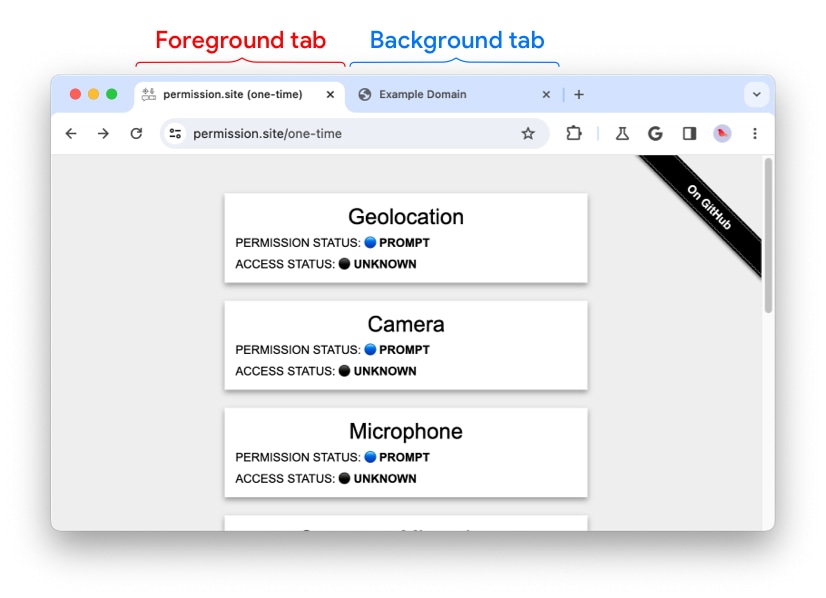
Tabblad op de achtergrond
Een browsertabblad bevindt zich op de achtergrond als het zich niet op de voorgrond bevindt. Een tabblad staat op de voorgrond als het het zichtbare tabblad is in een browservenster dat niet is geminimaliseerd.
In Chrome kunnen sommige functies, zoals geolocatie, alleen worden uitgevoerd op het tabblad op de voorgrond. Ze mogen niet worden uitgevoerd op een achtergrondtabblad. Andere, zoals de camera en microfoon, mogen op een achtergrondtabblad worden uitgevoerd.
Indicator voor tabbladstrook
Functies die blijven werken als het tabblad op de achtergrond staat, hebben een indicator in de tabbladstrook. De camera heeft bijvoorbeeld een indicator voor de tabbladstrip.
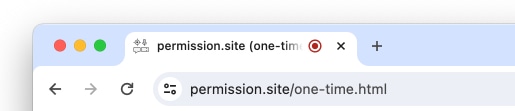
Geolocatie heeft geen indicator voor de tabbladstrip nodig, omdat de toegang tot geolocatie wordt onderbroken zodra de pagina op de achtergrond staat.
Voorbeelden
- Geolocatie: De gebruiker bevindt zich op
example.comen geeft eenmalig toegang tot de geolocatie. De gebruiker schakelt over naar een ander tabblad. Hierdoor wordtexample.comeen achtergrondtabblad. De toegang tot geolocatie wordt onmiddellijk onderbroken omdat Chrome geen toegang tot geolocatie op de achtergrond toestaat, maar de eenmalige toestemming is nog steeds geldig. Als de gebruiker binnen 5 minuten terugkeert naarexample.com, kan de pagina de toegang tot de geolocatie hervatten (en wordt de timer van 5 minuten gereset). Als de gebruiker dit niet doet, verloopt de eenmalige toestemming. - Camera/microfoon: De gebruiker gebruikt
example.comen geeft eenmalig toegang tot de camera. De gebruiker schakelt over naar een ander tabblad. Hierdoor wordtexample.comeen achtergrondtabblad. De cameratoegang kan doorgaan omdat Chrome toestaat dat de cameratoegang op de achtergrond doorgaat. Chrome blijft de indicator voor de tabbladstrip voor de camera tonen zolang deze in gebruik is om de gebruiker op de hoogte te houden. Op een gegeven moment kan de site besluiten de cameratoegang te stoppen. In dat geval wordt de vervaltimer van 5 minuten gestart. Na 5 minuten zonder cameratoegang verloopt de eenmalige toestemming.
Permissions API
Als je de status van API-rechten wilt opvragen, kun je de Permissions API gebruiken:
- Als de gebruiker Deze keer toestaan kiest, wordt de status van de Permission API ingesteld op
granted. Dit betekent dat een niet-verlopen eenmalige toestemming en een permanente toestemming niet van elkaar te onderscheiden zijn en dezelfde status hebben:granted. - Nadat de eenmalige toestemming is verlopen, wordt de status teruggezet naar
prompt. - Als je de vervaldatum van een eenmalige toestemming wilt observeren, registreer je een gebeurtenishandler voor
PermissionStatus.onchange.
Demo
- Open Chrome 116 of hoger op een desktop.
- Open
chrome://flags/#one-time-permissionen selecteer Aanzetten. Start Chrome opnieuw op. Met deze stap zet je eenmalige rechten geforceerd aan als deze nog niet zijn uitgerold in je Chrome-browser. - Open https://permission.site/one-time.
- Klik op de knop Geolocatie.
- Let op de nieuwe prompt voor eenmalige toestemming.
- Kies Deze keer toestaan.
- Open de Site-instellingen. Je kunt de eenmalige toestemming beheren.
- Sluit het tabblad voor https://permission.site/one-time. Zorg dat er geen ander tabblad voor die oorsprong is geopend.
- Open https://permission.site/one-time in een nieuw tabblad.
- Open de Site-instellingen. Ga naar Site-instellingen.
- Het recht voor Geolocatie is nu teruggezet naar de oorspronkelijke status: Vragen (standaard).
Conclusie en feedback
Eenmalige toestemmingen bieden gebruikers meer keuze en de nieuwe UI voor toestemmingen van Chrome biedt een consistentere gebruikerservaring voor toestemmingen in verschillende browsers en op verschillende platforms.
Als je problemen ondervindt met eenmalige toestemming, dien je een nieuw crbug-probleem in voor toestemmingsprompts.
Erkenning
Met dank aan Rachel Andrew, Serena Chen, Balazs Engedy, Marian Harbach, Florian Jacky en Thomas Steiner voor de beoordeling van dit artikel.